
「約8万円も出して、結局使わなくなったらどうしよう」と、昇降デスクの購入をためらっていませんか?後悔した人の口コミを見かけると、なかなか踏み切れないですよね。
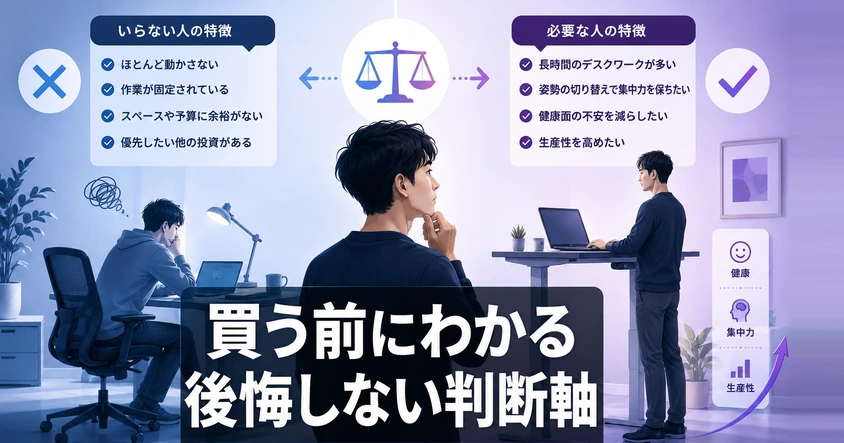
結論から言うと、昇降デスクは全員に必要なものではなく、いらない人と必要な人がはっきり分かれるアイテムです。
なぜなら、口コミで語られている後悔の理由をたどると、製品の性能そのものより、自分の働き方とのミスマッチが目立つからです。例えば、COFO Desk Premiumを使っていた僕自身、立つのは8時間の作業のうち1時間ほど。もし『終日立って働く』つもりで買っていたら、期待とのズレに後悔していたかもしれません。
この記事では、後悔した人の理由と見極めチェック、使い続けるための習慣化のコツまでを正直に解説します。読み終わるころには、買うべきか見送るべきかを自信を持って判断できるはずです。
この記事でわかること
- 口コミからわかった昇降デスクで後悔した理由4つ
- あなたがいらない人か必要な人かを見極めるチェックリスト
- 結局立たなくなる問題を防ぐための習慣化の具体的なコツ
- 後悔しない電動昇降デスクの選び方と費用対効果の考え方
- いらない場合にデスクの代わりへ投資すべき選択肢
実は、後悔した人の口コミには共通する特徴があります。あなたがそれに当てはまるかどうか、4つの理由とチェックリストで一緒に確かめていきましょう。
口コミからわかった昇降デスクで後悔した理由4つ
「昇降デスクを買ったのに、今は普通のデスクとして使っています」。こんな口コミを見かけると、購入をためらってしまいますよね。
でも、後悔した人の声をたどっていくと、その理由は大きく4つに集約されます。
この章では、その4つの理由をひとつずつ正直に見ていきます。自分が同じ状況になりそうかどうか、照らし合わせながら読んでみてください。
(この章で紹介するCOFO Desk Premiumのスペック・価格の出典:COFO公式サイトの商品ページ。スペックは2026年8月10日、価格は2026年9月18日に確認)
電動タイプは4万〜9万円と高額だから
まず最初のハードルは、やはり価格です。主要メーカーの公式サイトで実際に価格を確かめてみると、天板込みの電動昇降デスクは、僕が調べた範囲でおよそ4万〜9万円でした。
| メーカー | 製品(天板込み) | 価格 |
|---|---|---|
| ニトリ | UP006(幅120cm) | 38,990円 |
| サンワダイレクト | 102-ERD101BKLM(幅120cm) | 39,800円 |
| IKEA | MITTZON(120×80cm) | 50,990円 |
| FlexiSpot | E7H(脚+長方形天板セット) | 77,000円 |
| COFO | COFO Desk Premium | 79,999円〜 |
(出典:各社公式サイト。FlexiSpotのみ2026年7月31日、ほかは2026年9月18日時点に確認。価格は変動するため、購入前に最新価格をご確認ください)
普通のデスクなら数万円で買える選択肢もある中で、この差額は決して小さくありませんよね。
たとえばCOFO Desk Premiumの場合、価格は79,999円〜85,999円です(天板サイズで変動。購入前に公式ページで最新価格を確認してみてください)。
後悔談を読み比べると、価格そのものよりも「使い方を確認しないまま買ったこと」が悔やまれているのが分かります。
価格で後悔しやすいパターン
- 「なんとなく良さそう」と勢いで購入してしまった
- 立って作業する習慣がないまま、機能だけで選んだ
- 普通のデスクとの差額分の価値を確認しないまま決めた
つまり、金額に見合う使い方ができるかを確かめないまま買うことが、後悔の入り口になっています。
このあとの章で紹介するチェックリストで、自分がその金額を活かせる側かどうかを確かめてみてください。
「結局立たなくなった」という口コミが目立つから
後悔理由の口コミでよく見られるのが、「結局立たなくなった」「昇降機能を使わなくなった」という声です。
体験記事を調べると、購入直後は張り切って立って作業するものの、数週間〜数ヶ月で座りっぱなしに戻ってしまうパターンが見られます。
とはいえ、立つ時間が短いことと、使わなくなったことは同じではありません。僕自身、立っているのは8時間の作業のうち1時間ほどですが、昇降デスクそのものは今も使い続けています。「思ったより座っている時間が長いんだな」と感じるかもしれませんね。
ただ、ここには2つの見方があります。
- 悲観的な見方:高いお金を払ったのに、立つのは8時間のうち1時間だけ
- 現実的な見方:座りっぱなしにならず、座る・立つを切り替えるリズムが習慣になっている
立ち作業は足腰が疲れて慣れが必要だから
意外に思われるかもしれませんが、「立って作業したら逆に疲れた」という声も見かけます。
座りっぱなしがつらいのと同じように、立ちっぱなしも体に負担がかかるんです。
体験記事でよく挙がっているのは、次のような点です。
- 足の裏やふくらはぎが疲れやすい
- 立ち始めの時期は集中しづらいことがある
- 快適に立って作業できるようになるまで慣れが必要
つまり昇降デスクは「買ったその日から快適」というものではなく、立つことに体を慣らす期間が必要な道具だということですね。
この前提を知らずに買うと、「疲れるから使わない」→「結局座りっぱなし」という流れになりがちです。
逆に言えば、短い時間から始めて少しずつ立つ時間を延ばしていく前提で使えば、この後悔は避けやすくなります。
 toshi
toshi最初から長時間立とうとせず、短い時間から体を慣らしていきましょう。疲れたらすぐ座ってよいのです。
配線・組み立て・故障の手間があるから
4つ目の理由は、日々の使い勝手や設置にまつわる手間です。
後悔談でよく挙がっているのが、次の3点です。
手間に関する後悔ポイント
- 配線問題:昇降のたびにケーブルが引っ張られたり絡まったりする
- 重量問題:製品によっては本体が40kgを超え、組み立て・移動・引越しが大変
- 故障リスク:電動モーターの故障や異音への不安
特に配線は盲点になりやすい部分です。天板が上下するということは、デスク上の機器とコンセントをつなぐケーブルにも上下の余裕が必要になります。
配線トレーでケーブルをまとめるなどの対策を最初にしておかないと、昇降のたびに小さなストレスを感じることになりかねません。
故障リスクについては、メーカー保証で備えるのが現実的です。
たとえばCOFO Desk Premiumは3年間の品質保証が公式に明記されています。保証については、あとの章で詳しく見ていきますね。
昇降デスクがいらない人・必要な人の見極めチェックリスト
ここまで読んで、「自分は大丈夫だろうか」と気になってきたのではないでしょうか?
この章では、昇降デスクがいらない人・必要な人の特徴をチェックリスト形式で整理しました。まずは下の比較で全体像をつかんでから、それぞれの特徴を詳しく見ていきましょう。
| いらない人の特徴 | 必要な人の特徴 |
|---|---|
| 1日のデスク作業時間が短い(外出や打ち合わせが多い) | 在宅ワーク中心で1日の大半をデスクで過ごしている |
| 座りっぱなしでも腰や体のつらさを感じていない | 座りっぱなしによる腰の重さ・だるさが気になっている |
| 立って作業すること自体に興味が持てない | 午後になると集中力が切れやすいと感じている |
| 引越しの予定が近く重い家具を増やしたくない | 同じデスクを長く使い続ける前提でいる |
| 予算的にデスクより先に整えたいものがある | 立つ時間を意識的に増やしたいと思っている |
正直に言うと、当てはまり方によっては「買わない」が正解の方もいます。ありのままにチェックしてみてください。
昇降デスクがいらない人の特徴チェック
まず、昇降デスクがいらない可能性が高い人の特徴から正直にお伝えします。
いらない人の特徴
- 1日のデスク作業時間が短い(外出や打ち合わせが多い)
- 座りっぱなしでも腰や体のつらさを感じていない
- 立って作業すること自体に興味が持てない
- 引越しの予定が近く、重い家具を増やしたくない
- 予算的に、デスクより先に整えたいものがある
あくまで僕なりの目安ですが、3つ以上当てはまるなら、いまの段階では見送りが賢明だと思います。
理由はシンプルで、昇降デスクの価値は「立つ」という行動をどれだけ日常に組み込めるかで決まるからです。
そもそもデスクに向かう時間が短い方や、立つ動機が薄い方にとっては、高い買い物になるだけで機能を持て余してしまいます。
その場合は、この記事の後半で紹介する「代わりになる選択肢」から検討するのがおすすめです。無理に買う必要はまったくありませんよ。
昇降デスクが必要な人の特徴チェック
一方で、次の特徴に当てはまる方には、昇降デスクは検討する価値が十分にあります。
必要な人の特徴
- 在宅ワーク中心で、1日の大半をデスクで過ごしている
- 座りっぱなしによる腰の重さ・だるさが気になっている
- 午後になると集中力が切れやすいと感じている
- 同じデスクを長く使い続ける前提でいる
- 立つ時間を意識的に増やしたいと思っている
ポイントは、「座っている時間の長さ」と「体のサインの有無」です。
在宅勤務でデスク時間が長い方ほど、座る・立つを切り替えられる環境の恩恵を感じやすくなります。
また、昇降デスクは決して安い買い物ではありませんが、長く使う前提なら1日あたりのコストは小さくなります。この考え方は、費用対効果の章で具体的な数字とあわせて紹介しますね。
「腰の重さ」や「午後の失速」に心当たりがある方は、次の見極めステップに進んでみましょう。
迷ったら座り時間と腰の状態で判断してみましょう
「どちらのリストにも少しずつ当てはまる」という方も多いはずです。そんなときは、判断軸を「1日の座り時間」と「腰の状態」の2つに絞ってみてください。
進め方は次のとおりです。
迷ったときの判断ステップ
- 平日の1日で、デスクに座っている時間をざっくり計算してみる
- 腰の重さやだるさを感じる頻度を振り返ってみる
- 座り時間が長く、腰のサインも出ているなら「必要寄り」と判断する
- どちらも軽いなら、今は見送って代替手段から試してみる
座り時間の長さは環境の見直しどころ、腰の重さやだるさは体からのサインです。両方が気になるなら、環境を変える検討を始めてみてもいいかもしれません。腰の痛みが続くようなら、デスク環境の見直しだけで済まさず、専門家にも相談してみてください。
昇降デスクを使わなくなる問題は習慣化で防ぎやすくなる
チェックの結果「必要かも」と思えた方でも、最後に残るのが「買っても立たなくなるのでは」という不安ですよね。
でも安心してください。この問題は意志の強さではなく、仕組みづくりでかなり防ぎやすくなります。
この章では、立つ習慣を続けるための現実的なコツを3つの視点から紹介します。根性論は一切なしでいきますね。
(この章で紹介するCOFO Desk Premiumのスペック・価格の出典:COFO公式サイトの商品ページ。スペックは2026年8月10日、価格は2026年9月18日に確認)
立つタイミングを固定してルール化する
習慣化のいちばんのコツは、「立ちたくなったら立つ」をやめることです。
やる気に頼る方式は、忙しくなった瞬間に崩れてしまいます。そうではなく、立つタイミングをあらかじめ決めてルール化するのがおすすめです。
立つタイミングのルール例
- 昼食のあとの作業は立って始める
- オンライン会議のうち、聞く側にまわるものは立って参加する
- メールやチャットの返信タイムは立って行う
- 午後の眠くなりやすい時間帯に立ち作業を割り当てる
ポイントは、「眠気や集中切れを感じやすい場面」と立ち作業をセットにすることです。
立つこと自体を目的にすると続きませんが、「午後の失速対策として立つ」のように目的とセットにすると、立つ理由が明確になります。
ルールは最初から完璧を目指さず、1つか2つから始めてみてください。
ちなみに僕の場合、立ち作業を1時間ほど続けるとちょっと腰が痛くなってくるので、それを目安に椅子に座るようにしています。
toshi決めたルールはカレンダーや付箋に書いて、見える場所に置いておくと忘れにくくなりますよ。
メモリー機能とアプリで昇降のハードルを下げる
習慣が続かない原因のひとつは、「高さ調整が面倒くさい」という小さなストレスです。
ここで役立つのがメモリー機能です。メモリー機能とは、よく使う高さをあらかじめ登録しておき、ボタンひとつでその高さまで自動で昇降してくれる機能のこと。
毎回ボタンを押しっぱなしにして高さを微調整する必要がなくなるので、「立つ→座る」の切り替えが一気に楽になります。
たとえばCOFO Desk Premiumの場合、操作まわりでは次の機能が公式に明記されています。
COFO Desk Premiumの操作まわりの機能
- 3つの高さを登録できるメモリー機能
- LEDディスプレイパネルで現在の高さを確認できる
- スマホ専用アプリに対応(Bluetooth 5.0)
- 誤操作を防ぐロック機能
僕が使っていたCOFO Desk Premiumでも、メモリーに好みの高さを入れておけば、ボタンひとつでその位置まで変えられました。
立ち作業の習慣化は、「切り替えの手間をどこまで減らせるか」が勝負です。購入前には、メモリー機能の有無を必ず確認しておきましょう。
toshi「座り用」と「立ち用」の2つの高さを登録しておくだけでも、切り替えのハードルはぐっと下がります。
「立つのは8時間のうち1時間」という僕の実例
「終日立ち続けないと元が取れない」と思っていませんか?
実際、僕自身の使い方も、立っているのは8時間の作業のうち1時間ほどです。
終日立つのではなく、座り作業の合間に立つ時間を挟んでいます。
僕にとって昇降デスクの価値は、立ち続ける時間の長さよりも、座りっぱなしの状態をこまめに中断できることにあると考えています。
後悔しない電動昇降デスクの選び方4つのポイント
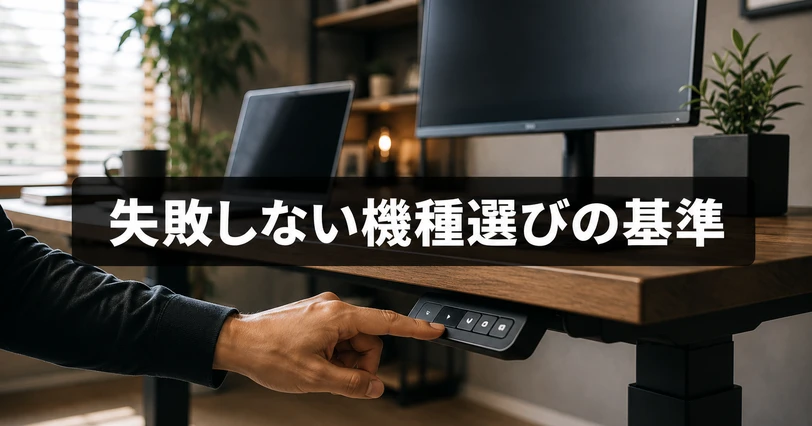
「買う」と決めたら、次は機種選びです。実は昇降デスクの後悔には、製品選びのミスマッチが原因のものも少なくありません。
特に見落としやすいのが、昇降範囲と身長の相性です。
この章では、後悔しないために購入前に確認すべき4つのポイントを、専門用語もかみ砕きながら順番に解説していきます。
(この章で紹介するCOFO Desk Premiumのスペック・価格の出典:COFO公式サイトの商品ページ。スペックは2026年8月10日、価格は2026年9月18日に確認)
最低の高さが自分の身長に合うか確認する
機種選びでまず確認してほしいのが、昇降範囲の「最低の高さ」が自分の身長に合うかです。
意外かもしれませんが、重要なのは「どこまで高くなるか」よりも「どこまで低くなるか」なんです。
座って作業するとき、デスクが高すぎると肩や腕に負担がかかります。最低の高さが高めの製品だと座り姿勢を最適化できず、せっかくの昇降機能が活きません。
確認の手順はシンプルです。
昇降範囲の確認手順
- いま使っているデスクの高さを測ってみる
- 座ったときに「ちょうどいい」と感じる高さを把握する
- 候補製品の昇降範囲の下限が、その高さまで下がるか確認する
参考までに、COFO Desk Premiumの昇降範囲は63〜128cmです。
昇降範囲は製品ごとに差が出やすい部分なので、スペック表で必ず数字を確認してみてください。
なお、手順2の「ちょうどいい高さ」は、デスク単体ではなくチェアの座面高さとセットで決まります。椅子の座面高さの正しい合わせ方で具体的な手順を解説しているので、あわせて確認してみてください。
デュアルモーターなど昇降の安定性を見る
次にチェックしたいのが、昇降の駆動方式です。
電動昇降デスクには、モーターが1基の「シングルモーター」と、2基の「デュアルモーター」があります。
デュアルモーターとは、モーターを2基搭載した方式のことです。COFO Desk Premiumでは公式にデュアルモーター搭載が案内されています。
COFO Desk Premiumの駆動スペック
- デュアルモーター搭載
- 昇降速度:最大40mm/s(定格35mm/s)
- 耐荷重:最大125kg(天板含む)
昇降速度は見落とされがちですが、切り替えの待ち時間が短いほど昇降が億劫になりにくいので、習慣化の観点でも大事な数字です。
モニターを複数載せるなど機材が多くなる予定の方は、耐荷重とあわせて駆動方式も確認しておきましょう。
toshi製品ページのスペック表で「モーター」の項目を探してみてください。デュアルモーターかどうかはそこで確認できます。
障害物検知やロックなど安全機能をチェックする
電動で動く家具だからこそ、安全機能の確認は欠かせません。
特に注目したいのが障害物検知です。障害物検知とは、昇降中にデスクが物や体にぶつかったとき、衝突を感知して自動で停止する機能のこと。
デスク下に収納ワゴンやチェアの肘掛けがある環境では、気づかないうちに挟み込みが起きる可能性があります。ただし、クッション性の高いチェアなど柔らかい素材では正常に感知しない場合があるため、センサーだけに頼らず、昇降させる前にデスク下を目で確認する習慣をつけましょう。小さなお子さんやペットのいるご家庭は、とくに注意してみてください。
あわせて確認したいのがロック機能です。操作パネルをロックしておけば、意図しないタイミングでデスクが動き出す誤操作を防げます。
COFO Desk Premiumの場合、公式サイトに次の機能が明記されています。
COFO Desk Premiumの安全機能
- 障害物検知(衝突を感知して自動停止)
- ロック機能(誤操作防止)
安全機能は使い始めると存在を忘れるくらい地味ですが、万一のときに効いてくる保険のようなものです。購入前のチェック項目に必ず入れておきましょう。
保証期間と耐荷重で長く使えるかを見極める
最後のポイントは、長く使い続けられるかどうかの見極めです。
電動昇降デスクはモーターという機械部品を抱えているため、故障リスクへの備えとして保証期間の長さが重要になります。
また、耐荷重は「何をどれだけ載せられるか」の上限です。モニター2枚、PC、周辺機器と載せていくと意外と重量がかさむので、余裕のある数字だと安心ですね。
COFO Desk Premiumの該当スペックは次のとおりです。
| 項目 | 内容 |
|---|---|
| 品質保証 | 3年間 |
| 耐荷重 | 最大125kg(天板含む) |
| 天板サイズ | 120/140/160/180 × 70 × 3cm |
3年間の品質保証は、通常の使用でおきた自然故障が対象です。使用方法や外的要因による故障は対象外になる場合があるので、保証の対象範囲は購入前に公式ページで確認しておくと安心です。
保証期間は製品によって差が出やすいポイントなので、価格だけでなく保証もセットで比較してみてください。
約8万円は高い?COFO Desk Premiumで費用対効果を検証
ここまで読んでも、約8万円という金額はやっぱり気になりますよね。
この章では、その金額を「1日あたりいくらか」に分解して考えてみます。題材には、僕がこのサイトで扱っているCOFO Desk Premiumを使います。
計算の根拠もすべて示すので、その金額に納得できるかどうか、一緒に確かめてみましょう。
(この章で紹介するCOFO Desk Premiumのスペック・価格の出典:COFO公式サイトの商品ページ。スペックは2026年8月10日、価格は2026年9月18日に確認)
5年使えば1日あたり約44円という考え方
まず結論からお伝えします。COFO Desk Premiumを5年間使うと想定すると、1日あたり約44円の計算になります。
| 項目 | 内容 |
|---|---|
| 価格(最小構成) | 79,999円 |
| 使用期間の想定 | 5年間=1,825日 |
| 計算式 | 79,999円 ÷ 1,825日 ≒ 約44円 |
| 1日あたり | 約44円 |
計算の前提については、次の点に注意してください。
計算の前提の注意点
- 価格はCOFO Desk Premiumの最小構成で計算
- 使用期間の5年はあくまで想定。長く使うほど1日あたりの金額は下がる
- 価格は変わる可能性があるため、購入時は公式サイトの最新価格で再計算を
1日約44円は、自動販売機の飲み物1本よりも安い金額です。もちろん、「安い」と感じるかどうかは、その44円で何が得られるか次第です。
座りっぱなしを中断できる環境、腰への配慮、午後の切り替えスイッチ。そこに1日44円の価値を感じられるかが判断基準になります。
逆に言えば、前の章のチェックで「いらない人」に当てはまった方にとっては、1日44円でも高い買い物です。
COFO Desk Premiumの主要スペックと価格
費用対効果を判断する材料として、COFO Desk Premiumの主要スペックと価格を一覧に整理しました。
価格は79,999円〜85,999円です。天板サイズによって変わるため、希望のサイズを選んだら公式ページで最新価格を確認してみてください。
| 項目 | 内容 |
|---|---|
| 価格 | 79,999円〜85,999円(天板サイズで変動。購入前に公式で最新価格を確認) |
| 昇降範囲 | 63〜128cm |
| 天板サイズ | 120/140/160/180 × 70 × 3cm |
| 耐荷重 | 最大125kg(天板含む) |
| モーター | デュアルモーター(最大速度40mm/s、定格35mm/s) |
| メモリー機能 | 3つの高さを登録可能 |
| 安全機能 | 障害物検知・ロック機能 |
| その他 | USB付き(4W)・LEDディスプレイパネル・スマホ専用アプリ対応(Bluetooth 5.0) |
| 保証 | 3年間品質保証 |
見てのとおり、この記事で挙げてきた「後悔を防ぐためのチェックポイント」——最低の高さ・デュアルモーター・障害物検知・メモリー機能・保証——がひと通りカバーされていることが分かります。
天板サイズは4種類あり、部屋の広さに合わせて幅120cmから検討できるのもポイントです。ただし、いま選べるサイズ・カラーは限られています。
ひとつ注意点として、公式ページには「売り切れ次第取り扱い終了」の案内があり、幅140cmと180cmはすでに全色売り切れです(2026年9月18日時点)。残るサイズも選べるカラーはわずかなので、希望のサイズ・カラーがある方は、早めに在庫を確認してみてください。
一方で、電動昇降デスクはしっかりとした重量のある家具です。賃貸にお住まいの方は、設置場所と搬入経路を購入前に確認しておくと安心ですよ。
実際の組み立てや使い勝手が気になる方は、COFO Desk Premiumの実機レビュー記事もあわせて参考にしてみてください。
3年間品質保証がある安心材料
電動製品ならではの不安が、「モーターが壊れたらどうしよう」ですよね。
この不安に対する安心材料として、COFO Desk Premiumには3年間の品質保証が公式に明記されています。ただし対象になるのは通常の使用でおきた自然故障で、使用方法や外的要因による故障は対象外になることがあります。
昇降デスクは毎日上下運動を繰り返す家具なので、機械部品への保証があるかどうかは、長期使用の安心感を大きく左右します。
保証を活かすための確認ポイントも整理しておきます。
保証まわりの確認ポイント
- 保証期間の長さ(何年間か)を購入前に確認する
- 保証書や購入履歴の保管方法を決めておく
- 不具合時の問い合わせ窓口を購入時に確認しておく
約8万円の投資を長く活かすためにも、保証の内容には購入前に必ず目を通しておくことをおすすめします。
toshi購入日がわかる注文メールや領収書は、保証を使うときに必要になることがあります。すぐ見つかる場所に保管しておきましょう。
昇降デスクがいらない人へ代わりになる選択肢3つ
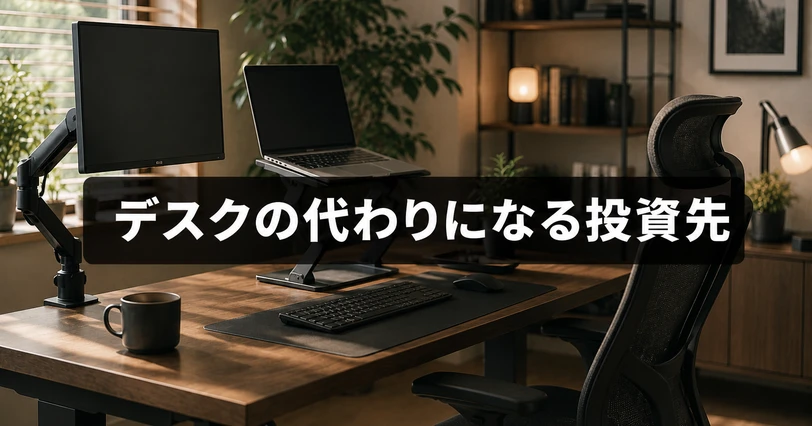
チェックで「いらない人」に近かった方や、まだ迷いが残る方へ。無理に昇降デスクを買わなくても、デスク環境を良くする選択肢はほかにもあります。
この章では、代わりになる3つの投資先を紹介します。まずは下の比較で全体像を見てみましょう。
| 選択肢 | どんなもの | 向いている人 |
|---|---|---|
| 卓上スタンディングデスク・PCスタンド | いまのデスクに足して立ち作業や姿勢改善を試せる道具 | 小さい投資で立ち作業が続くタイプか確かめたい人 |
| チェアへの投資 | 座り環境そのものを整える | 座っている時間が長く腰の負担が気になる人 |
| モニターアーム+環境全体の見直し | モニター位置・配線・照明などの小さな不快を減らす | 特定の家具より先にいまの環境を整えたい人 |
どれも昇降デスクより気軽に始められるものばかりですよ。
卓上スタンディングデスクやPCスタンドで代用する
「立って作業すること自体は試してみたい」という方には、卓上スタンディングデスクという選択肢があります。
卓上スタンディングデスクとは、いまのデスクの上に置いて高さを足すことで、立ち作業をできるようにする台のことです。
この選択肢で使える道具を、あらためて整理しておきます(比較サイト調べ)。
- 卓上スタンディングデスク:既存デスクに載せて立ち作業スペースを作る台
- PCスタンド:ノートPCの高さ・角度を調整して姿勢を変えやすくする道具
このアプローチの良いところは、「自分は立って作業が続くタイプか」を小さい投資で確かめられることです。
試してみて「立ち作業が合っている」と確信できたら、そのとき改めて電動昇降デスクを検討すれば遅くありません。
toshiいきなり本命を買う前に、小さく試して見極める。買い物の失敗を防ぐ王道の順番です。
まずチェアに投資して座り環境を整える
デスクとチェアのどちらを先に整えるべきか、迷っている方も多いのではないでしょうか?
考え方のひとつとして、座っている時間が長いなら、まず座り環境から整えるという順番があります。
腰の悩みが気になるなら、その大半の時間を支えるチェアから整える、という考え方もあります。
チェアを整えたうえで「それでも座りっぱなし自体を変えたい」と感じたら、そのときが昇降デスクの出番です。
ちなみに、チェア選びでは「フットレスト(オットマン)は必要か」も迷いやすいポイントです。この記事と同じく「オットマンはいらない」は本当かを検証した記事もあるので、休憩時の快適さまで含めて座り環境を考えたい方は参考にしてみてください。
モニターアームも含めて環境全体を見直す
最後の選択肢は、特定の家具ではなくデスク環境全体の見直しです。
姿勢のつらさは、デスクの高さだけで決まるわけではありません。モニターの位置、キーボードの位置、チェアの調整など、複数の要素が絡み合っています。
環境全体を見直すチェック観点
- モニターの高さ:視線が下がりすぎていないか(モニターアームで調整できる)
- デスク上の余白:作業スペースが物で圧迫されていないか
- 配線の整理:足元や手元のケーブルがストレスになっていないか
- 照明:画面と部屋の明るさの差が大きすぎないか
モニターアームとは、モニターをデスクに固定した支柱で支え、高さや位置を自由に動かせるようにする道具のこと。視線の高さが変わると、首や肩まわりにかかる負担の感じ方も変わってくることがあります(個人差はあります)。
高額なデスクを買う前に、いまの環境の「小さな不快」を一つずつ潰していくだけでも、作業の快適さは変わってくるはずです。
そのうえでなお「座りっぱなし」が課題として残るなら、そのときは昇降デスクを堂々と検討すればいいのです。
モニターアームが初めての方は、初めてのモニターアームの選び方(COFOとエルゴトロンの比較)で失敗しない選び方を解説しています。
toshi環境の見直しはお金のかからない部分から始められます。まずはモニターの高さと配線から手をつけてみましょう。
よくある質問(Q&A)
最後に、昇降デスクの購入を検討している方からよく挙がる疑問を、Q&A形式でまとめました。
購入前のモヤモヤは、ここで解消しておきましょう。気になるところだけでも確認してみてください。
(この章で紹介するCOFO Desk Premiumのスペック・価格の出典:COFO公式サイトの商品ページ。スペックは2026年8月10日、価格は2026年9月18日に確認)
実際に僕が毎日使っている電動昇降デスクの使用感は、COFO Desk Studioのレビューに詳しく書いています。
まとめ|昇降デスクは「いらない人」を知れば後悔しない
最後まで読んでいただき、ありがとうございます。
この記事では、昇降デスクで後悔した人の理由から、いらない人・必要な人の見極め、習慣化のコツ、選び方、費用対効果、そして代わりになる選択肢までを正直にお伝えしてきました。
あらためて、この記事のポイントを振り返っておきましょう。
昇降デスクは、全員に必要な道具ではありません。でも、座り時間が長く、腰のサインが出ている方にとっては、働き方を変えるきっかけになり得る道具です。
大切なのは、口コミの「後悔した」という声に引きずられることでも、勢いで買うことでもなく、自分の働き方に合うかどうかを自分の基準で判断することです。
この記事のチェックリストと判断材料が、あなたの納得のいく選択につながればうれしいです。
まずは今日、ご自身の1日の座り時間を振り返るところから始めてみてください。

コメント