
僕はCOFO公式アンバサダーとして活動しており、本記事で紹介しているCOFO Desk Studioは、株式会社COFOから製品の提供を受けています。記事の内容と評価は、僕が実際に使用した体験にもとづいて書いています。
あなたはCOFO Desk Studioについて、以下のような悩みはありませんか?「Premiumと何が違うの?」「使い心地が分からず、高い買い物で失敗したくない」
4年ぶりの新作なのに判断材料が少なくて、迷いますよね。僕も体験会に行くまでは同じ気持ちでした。
結論から言うと、Desk Premiumを2年以上使ってきた僕は「初めての電動昇降デスクなら、自分のお金でも買いたい1台」だと感じています。Premiumの弱点が着実に改良されているからです。
たとえば、天板裏には大きなドロワーを固定できるレールが加わり、体が当たるだけで動くという声があったボタンは跳ね上げ式に変わりました。
この記事では、体験会から2週間の使用感、Premiumとの違い、色・サイズの選び方まで、僕の体験をもとに正直にお伝えします。
この記事でわかること
- Premium歴2年の僕が出した、Studioの総合評価と3タイプ別の結論
- 8月1日の先行体験会と、到着から組み立てまで(5箱・約1時間・2人作業)のリアル
- 2週間使って実感した魅力4つと、正直に気になった点4つ
- StudioとPremiumの違いをスペック表で比較(天板・収納・パネル・脚)
- 4色×4サイズの選び方と価格、購入前に決めておくこと
ただし、Studioにも「ここは変わっていない」「ここは気をつけて」と感じた点がいくつかあります。まずは僕の総合評価と、基本スペックの早見表から見ていきましょう。
結論|Premiumを2年使った僕が、COFO Desk Studioを2週間使った総合評価
僕はDesk Premiumを自費で買い、2年以上毎日使ってきました。そのうえで今回、COFOから提供を受けたCOFO Desk Studioを約2週間、自宅の作業部屋で使っています。
結論はひとことで言うと『初めての1台なら、自分のお金でも買う』です。Premiumで気になっていた点が、きちんと手当てされていました。
この章では総合評価と3タイプ別の結論、基本スペックの早見表をまとめます。
初めての電動昇降デスクなら、自分のお金でも買いたい1台
2週間使った総合評価は、「初めての電動昇降デスクなら、自分のお金で買うと思う」です。
理由はシンプルで、僕がPremiumで物足りなかった収納が、Studioでは形になっていたからです。
天板裏にはレールが加わり、大きなドロワーを固定できます。ボタンは、僕自身は誤作動が1〜2回ほどでしたが、多くの声があったそうで、跳ね上げ式に変わりました。組み立ても楽になりました。
一方で、重さと2人作業が必要な点は、僕の感覚ではPremiumと変わっていません。
提供品だからといって持ち上げるつもりはなく、良い点も気になる点も、このあとの章で順に書いていきます。まずは設置後の全景をご覧ください。
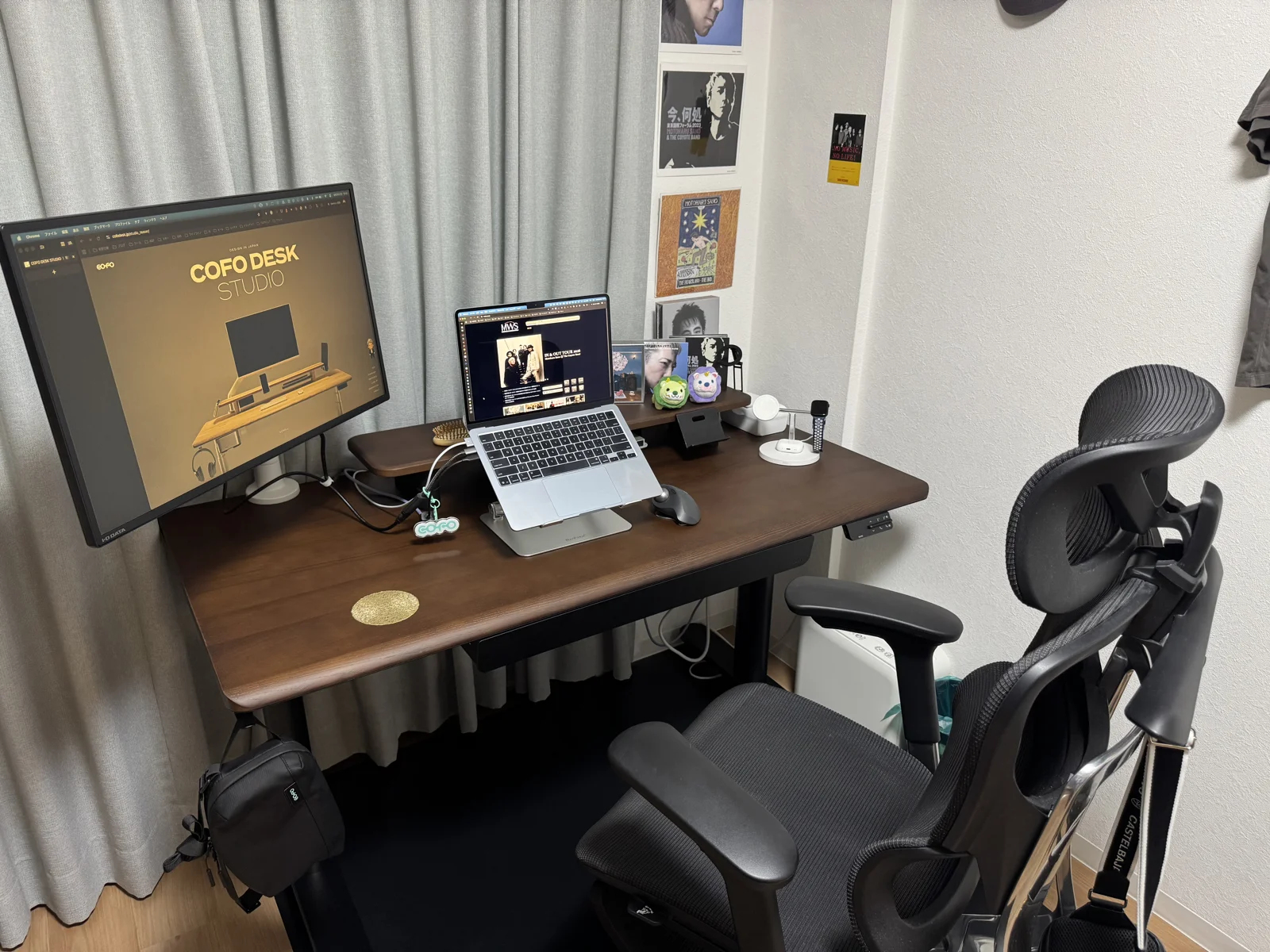
窓際に置いたこの1台が、いまの僕の仕事場です。
 toshi
toshi結論を先に言うと「初めての1台ならおすすめ」です。理由はこのあと順番にお話しします。
3タイプ別の結論|初めての人・Premium検討中だった人・Premium所有者
あなたがどのタイプかで、Studioへの向き合い方は変わります。僕なりの結論を3つに分けました。
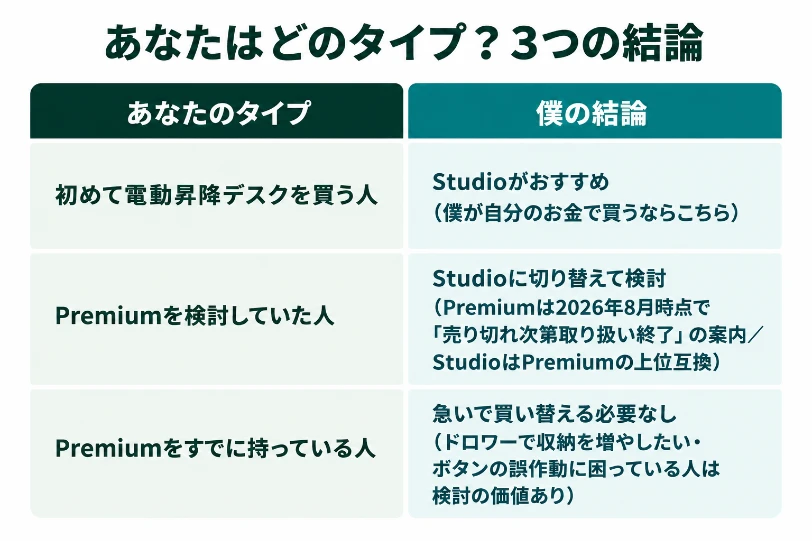
初めて電動昇降デスクを買う人
迷わずStudioでいいと思います。僕が自分のお金で買うならこちらです。
ボタンの誤作動対策やレール収納など、前モデルを使ってきた人が「欲しかった」ものが最初から入っています。
Premiumを検討していた人
個人的には、Studioに切り替えて検討するのをおすすめします。
Premiumの公式サイトは2026年9月25日時点で「売り切れ次第取り扱い終了」の案内です。2年使った僕の感覚では、StudioはPremiumの上位互換です。
Premiumそのものの使い心地は、COFO Desk Premiumを2年以上使ったレビューに詳しく書いています。
在庫があるうちに比べておきたい人は、あわせて読んでみてください。
Premiumをすでに持っている人
いまのPremiumに不満がなければ、急いで買い替える必要はないと思います。わが家のPremiumは、隣の部屋で妻が使い続けています。
ドロワーで天板裏の収納を増やしたい、ボタンの誤作動に困っている、という人は検討の価値ありです。
COFO Desk Studioの基本スペック早見表(4色×4サイズ)
まずは取扱説明書から、Studioの基本スペックをまとめます。価格はあとの章で扱います。
| 項目 | 内容 |
|---|---|
| 天板サイズ | 幅120cm/140cm/160cm/180cm(奥行はすべて70cm) |
| 天板カラー | ナチュラル/ダークブラウン/マットブラック/マットホワイト |
| 天板素材 | ナチュラル・ダークブラウン=天然木アッシュ材/マットブラック・マットホワイト=MDF+PVCシート(取扱説明書の表記は「MDF(PVC化粧板)」) |
| 脚カラー | マットブラック/マットホワイト(どの天板の色とも自由に組み合わせ可能) |
| 昇降範囲 | 62〜124cm |
| 昇降速度 | 35mm/s |
| 昇降音 | 48dB以下 |
| 耐荷重 | 最大125kg(天板含む) |
| 天板重量 | 120cm:約31.0kg/140cm:約35.0kg/160cm:約40.6kg/180cm:約44.5kg |
| 脚部重量 | 約24.6kg |
| モーター | デュアルモーター |
| 操作パネル | PMOLED。メモリー4つ/ポモドーロタイマー/立ち作業時間の記録/USB-C充電ポート(最大18W) |
| 保証期間 | お届け日より3年間(消耗品・付属品は除く) |
(出典:COFO Desk Studio 取扱説明書 V2。脚色の組み合わせは2026年8月25日にCOFOへ確認。サンプル時点の仕様のため、量産版で変更になる可能性があります)
僕のデスクは、座り70cm・立ち113cmで毎日使っています。身長180cmでも余裕で収まる範囲です。色で素材が変わる点や重さについては、このあとの章で順に触れます。
8月1日の先行体験会で実機に触れて分かった4つのこと
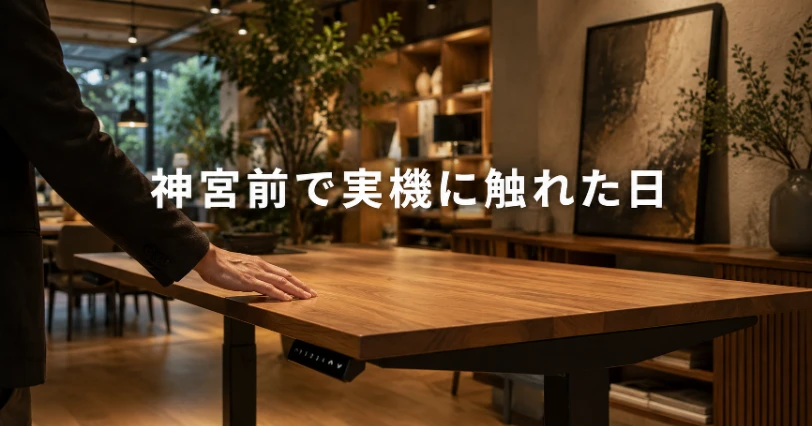
Studioを初めて触ったのは、2026年8月1日。神宮前で開かれた先行体験会でした。お客さんとCOFOスタッフを合わせて10名ほどの、こぢんまりした会です。
受付で軽く挨拶をして、入ってすぐのデスクの前でスタッフから説明を聞きました。現物に触れて初めて分かったことが、いくつもあります。
この章では、体験会で見聞きした4つのことをお伝えします。
「Premiumユーザーの声をもとに改良した」というスタッフの説明
スタッフの説明で、いちばん印象に残った言葉があります。「Desk Premiumユーザーのフィードバックを受けて改良した」という一言です。
2年以上Premiumを使ってきた身としては、うれしい話ですよね。僕が感じていた収納の物足りなさも、そのまま新作の改良点になっていました。
COFOの資料を見ても、その姿勢は一貫しています。
- 黒・白の天板で「傷や汚れが目立つ」という声 → マット2色はPVCシートで傷・汚れに強く
- 体が少し当たるだけでボタンが動く、という声 → 跳ね上げ式のボタンに変更
- 「PCやゲーム機を天板裏に置きたい」という声 → レール収納を新搭載
「お、これは」のほうは、2週間使った今もそのままの印象です。「どうかな」のほうは、感度を上げられると分かって、むしろ楽しみに変わりました。
4色の質感の違い|天然木アッシュ材とPVCシート
写真では分からなかった4色の質感の違いが、現物ではすぐに分かりました。
ナチュラルとダークブラウンは、天然木のアッシュ材。COFOの資料によると、木の道管を完全には塞がない「オープン仕上げ」のウレタン塗装で、触るとわずかな凹凸感が残ります。
マットブラックとマットホワイトは、MDFにPVCシートを貼った天板です。傷や汚れに強くするための選択で、見た目はさらっとしたマットな質感でした。
つまり、Studioは色を選ぶことが、そのまま素材を選ぶことになります。
ちなみにPremiumは、4色すべてがラバーウッド材でした。色だけが違うPremiumとは、ここが大きな違いです。
僕が2週間使っているのはダークブラウン。手触りの話は、魅力を紹介する章で詳しくお話しします。
toshi木の質感を楽しみたいなら木目2色、傷や汚れに強い方がよければマット2色、という分かれ方です。
脚の形が円柱から楕円に変わっていた
現物を横から見て気づいたのが、脚の形です。Premiumの支柱は円柱でしたが、Studioは楕円になっていました。
COFOの資料によると、この変更はタイピングや作業時の「揺れ」を改善するためのもの。あわせて支柱を脚ベースの中心ではなく少し後ろ寄りに立て、体重がかかりやすい前方のバランスを強化したそうです。
床に接する脚ベースも、より薄く平たいデザインになっています。取扱説明書では幅9cm×奥行70cm×高さ2cmです。
重さは脚部で約24.6kg。Premiumの約31kgより6kgほど軽くなっているのに、揺れを抑える方向の設計なのが面白いところです。
体験会では触って形を確かめただけなので、自宅で立って使ったときの揺れについては、魅力を紹介する章でお伝えします。
誤作動を防ぐ跳ね上げ式ボタンへの変更
COFOの資料によると、Premiumでは「体が少し当たるだけで誤作動する」という声が複数寄せられていたそうです。
Studioでは垂直に押す押下式のボタンから、上下に操作する跳ね上げ式に変わっています。体験会で「お、これは」と思った点の1つです。
実際に触ってみると、上下に動かす操作なので、体がぶつかっただけでは動きにくい形に思えました。
COFOの資料では、椅子に座った状態での手や腕の位置から操作しやすいよう再設計したとも書かれています。自宅で毎日座って使うようになって、確かにそう感じています。
ただし、デメリットの章で詳しく書きますが、このボタンはパネルが消灯(スリープ)しているとき、1回目の操作でパネルが起動し、2回目で動く仕様です。ここだけは最初、少し戸惑いました。
toshi誤作動が減る代わりに、動かすまでにひと手間あります。デメリットの章も合わせて読んでみてください。
到着から組み立てまで|5箱・約1時間・2人作業のリアル
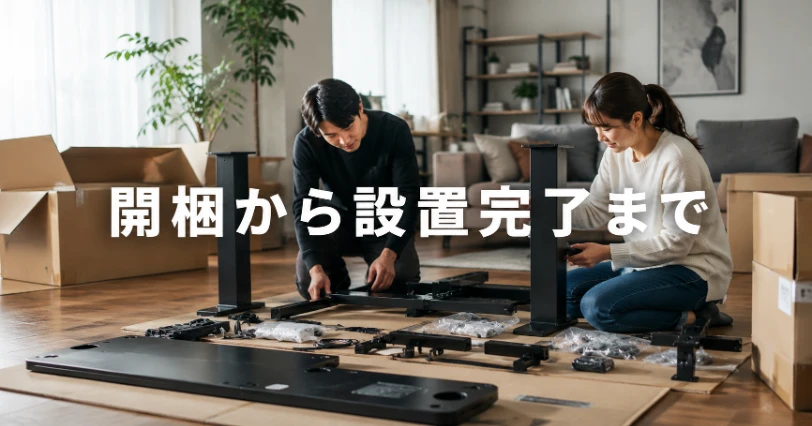
体験会から12日後の8月13日、Studioが自宅に届きました。箱は全部で5つ。天板と脚の箱は、Premiumのときと同じで「とにかく重い」です。
組み立ては2人で約1時間。Premiumを組んだ経験があっても、一人では無理だと感じました。
この章では、開梱から設置完了までの流れと、起こす前に取り付けておくアクセサリについてお伝えします。
5箱で届く。本体と脚の箱はとにかく重い
届いた箱は5つ。デスク本体だけなら3箱で、残る2箱はアクセサリ類でした。そのうち天板と脚の箱が、とにかく重いです。
取扱説明書の梱包質量を見ると、140cmの天板は約40.2kg、脚部は26.9kg。一人で持ち上げるのは、おすすめしません。
取扱説明書でも「大人2人以上」「付属の手袋を着用」と書かれています。軽く考えずに、最初から2人で作業する前提で準備しておきましょう。
届く前に準備しておきたいこと
- 組み立てる場所は平らで、箱を広げられる広さを確保する
- 2人目の作業者を確保する(起こす工程は1人では無理)
- 電源は壁のコンセントに直挿し。電源タップ・タコ足は取扱説明書で禁止
- 床材によっては凹みが出るので、マットやラグを検討する
僕の場合は、フローリングにデスク下マットを敷いて使っています。届く日は、手伝ってくれる人の予定も一緒に押さえておくと安心です。
Premiumより組み立てが簡略化されていた|説明書は13ページから6ページへ
部品を持ち上げたときの負担感はPremiumと変わりませんでしたが、組み立て自体は明らかに楽になっていました。
理由は、COFO側でできるだけ組み立て済みの状態で出荷しているから。天板の裏にはフレームが最初から付いていて、支柱を差して固定するところから始められます。
COFOの資料によると、天板に脚を付けて配線し、デスクを起こすまでの説明書は、Premiumの13ページからStudioでは6ページに減っています。
順番は、箱の上で開封→天板裏フレームのコードを支柱の端子に差す→支柱を固定→脚ベースの矢印を天板裏の矢印と同じ向きにして固定→パネルを固定、までが前半です。
後半は、起こす前のアクセサリ→2人で起こす→初回設定で、合計8ステップになります。
取扱説明書の流れを、ざっくりまとめるとこうなります。
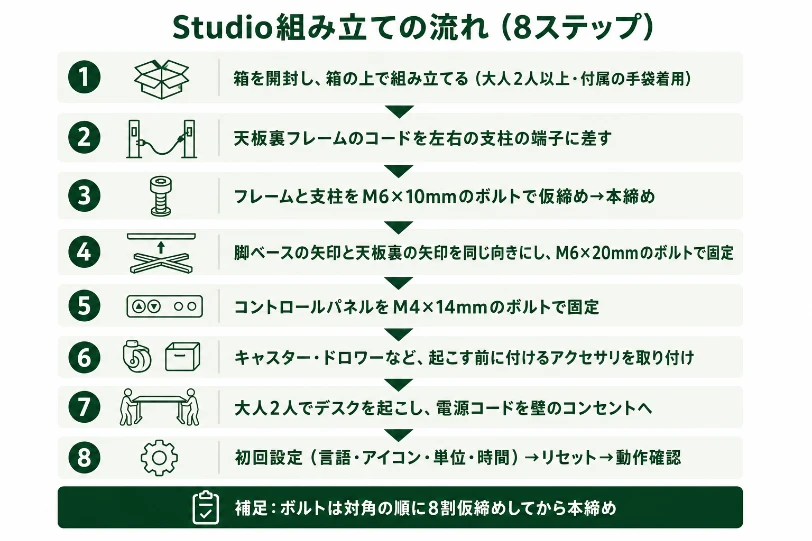
ボルトは3種類。支柱の固定がM6×10mm、脚ベースの固定がM6×20mm、コントロールパネルの固定がM4×14mmです。長さの似たM6の2種類は、取り違えに注意してください。
ボルトは「初めから締め切らない」のがコツ。四角に並んだボルトは対角の順に8割ほど仮締めしてから本締めします。
箱の上で組み立てると、箱が緩衝材の代わりになります。取扱説明書でもそう案内されています。
最後にデスクを起こす工程は一人では無理
組み立ての最後は、裏返しの状態で組んだデスクを起こす工程です。ここだけは、どう考えても一人では無理でした。
天板約35.0kgに脚部約24.6kgを合わせると、140cmで約60kg。取扱説明書でも「大人2人でデスクを起こす」と明記されています。
起こしたあとは、電源コードを壁のコンセントに差して初回設定へ。言語・アイコン・単位・時間を設定し、リセット操作をしてから動作確認をします。
取扱説明書によると、リセットは天板を最低の62cmまで下げ、下ボタンを5秒長押しし、[リセット]と表示されたらもう一度長押しする手順です。約7mm下がって戻れば完了です。
取扱説明書には、電源コードはデスクを一番高くしても引っ張られない長さを確保すること、昇降の前に天板の下や可動部にものや人がないか確認することも書かれています。
お子さんやペットがいるご家庭は、動かす前に足元まで見る習慣をつけると安心です。
toshi起こす工程は「2人で、ゆっくり」が鉄則です。急ぐと本当に危ないので、時間に余裕をもって作業してください。
起こす前に取り付けるアクセサリ|キャスター・ドロワー
Studioで気をつけたいのが、キャスターとドロワーは、デスクを起こす前に取り付けるという点です。
取扱説明書には、キャスター・ドロワー・PCマウント・ガジェットクランプ(ラージ)の4つが「天板を裏返す前に取り付け」と明記されています。
僕は提供してもらったキャスターとデスクドロワーを、起こす前に取り付けました。起こしたあとに「しまった」とならないよう、開梱の段階で確認しておくと安心です。
設置後にデスクの下から撮った天板裏がこちらです。
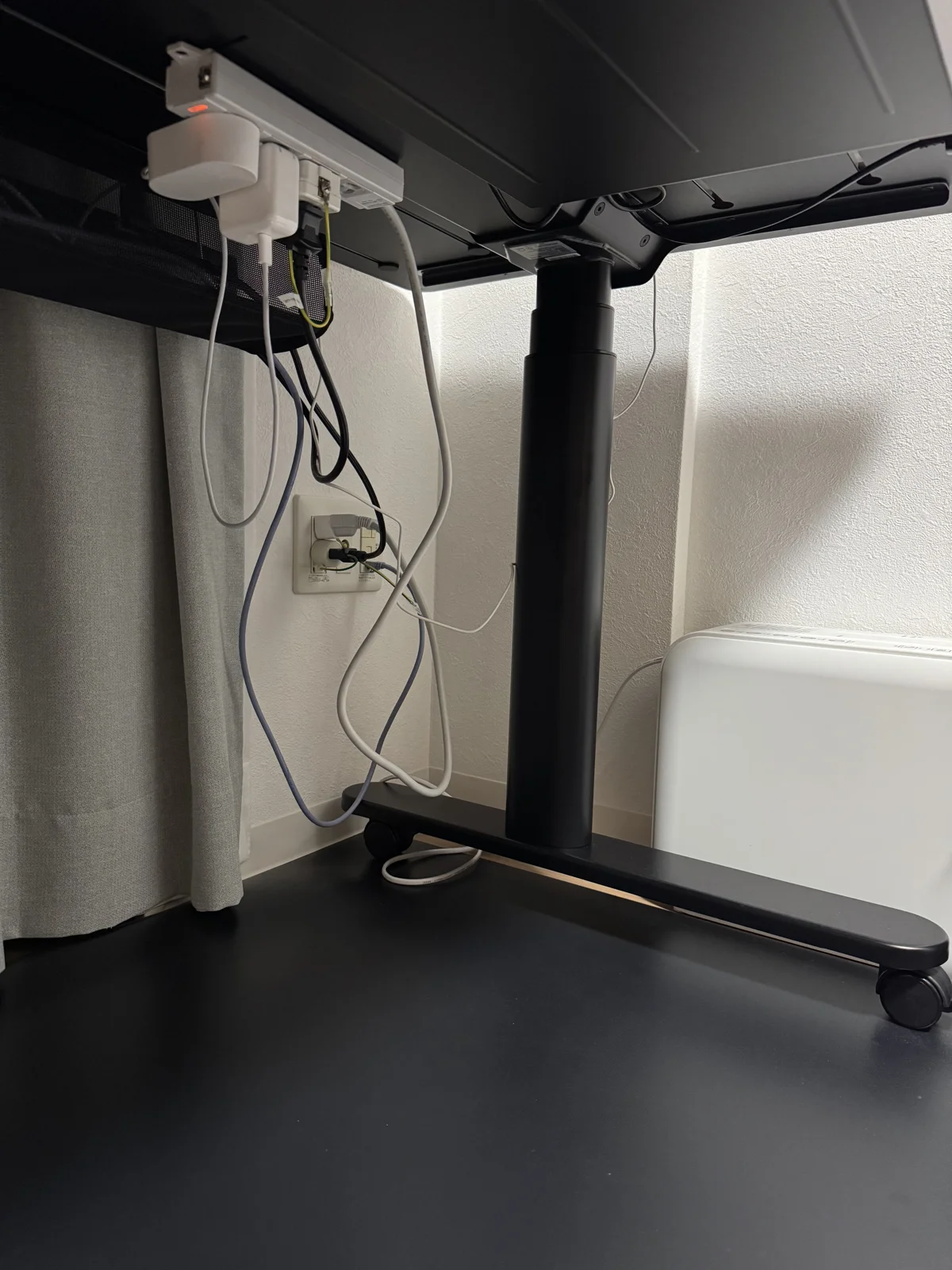
キャスターもドロワーも起こす前に取り付けたもので、設置後もこのまま使っています。ドロワーの写真は、魅力の章でお見せします。
写真に写っている電源タップは、モニターなど周辺機器用です。デスク本体の電源は、取扱説明書のとおり壁のコンセントに直挿ししています。
キャスターやドロワーも、起こしたあとに付け外しできないわけではありません。ただ、デスクの下に潜り込んでの作業になるので大変です。
その点、ケーブルトレーやフックなどのマグネットアクセサリは、起こしたあとでも手軽に付け外しできます。
toshi大型のアクセサリは、起こす前に付けておくとあとが楽です。組み立て前に確認しておきましょう。
2週間使って実感したCOFO Desk Studioの魅力4選
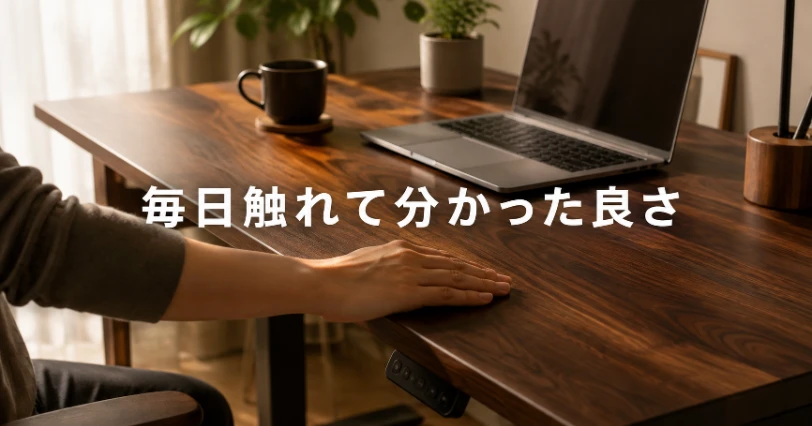
設置から2週間、出社日は約4時間、リモートの日は約11時間、このデスクでPC作業をしています。昼食のあとの1時間は、立って仕事をするのが日課です。
毎日触れてみて、Premiumから「良くなった」と実感できた点が4つありました。
この章では、天板の質感、昇降と揺れ、アクセサリの互換性、収納の順にお伝えします。
①天然木アッシュ材の手触りとダークブラウンの落ち着いた色
2週間使って、毎日いちばん触れているのが天板です。天然木の手触りと、ダークブラウンの落ち着いた色が、とても気に入っています。
COFOの資料によると、木の道管を完全には塞がないオープン仕上げのウレタン塗装。指先にわずかな凹凸が伝わり、「木に触れている」感じがします。
木の質感そのものは、ラバーウッドのPremiumと大きくは変わりません。2年使ったPremiumの天板も好きなので、ここは「良さが引き継がれた」という感想です。
色については、ダークブラウンが部屋の雰囲気をぐっと落ち着かせてくれます。隣の部屋のPremiumはナチュラル×マットホワイトなので、ひと続きの空間に濃い色と明るい色が並んでいる状態です。
COFOの資料では、天然木ならではの経年変化も楽しめるとのこと。これは2週間では分からないので、時間がたってからまた書きたいと思います。
「木の質感」を重視するなら、ナチュラルかダークブラウンを選んでください。マット2色は素材が違います。
②音が小さくスムーズな昇降と、立っても揺れにくい楕円の脚
昇降は音が小さく、スムーズです。速さは早くも遅くもなく、ちょうどいい感じ。
取扱説明書では昇降音48dB以下、昇降速度35mm/s。Premiumの50dB以下と比べると、公称値でわずかに静かになっています。この2週間、モーター音が気になったことはありません。
実際に動かしている様子がこちらです。
昼食後の1時間は、毎日この高さで立って仕事をしています。
立って使うときの揺れは、ほとんどありません。身長180cmの僕は113cmまで上げてタイピングしていますが、ぐらつきが気になったことはないです。
COFOの資料によると、キャスターなし・高さ124cmで計測した揺れは、Premium比で左右20%減・前後40%減。楕円の脚と、支柱を少し後ろに寄せた設計の効果だそうです。
ちなみに、この数値はキャスターなしでの計測です。僕はキャスターを付けた状態で使っていますが、それでもぐらつきは気になりません。
静かさと安定感は、Premiumの良さがそのまま、むしろ少し良くなった印象です。
「買っても結局立たなくなるのでは」と不安な人もいるかもしれません。
そんなときは昇降デスクはいらない?後悔の理由と必要な人の見極め方で、立つ習慣を続けるコツを先に読んでおくと安心です。
③Premiumのモニターアームとマグネットアクセサリがそのまま使えた
買い替えで気になるのが「今まで使っていたものが使えるか」ですよね。僕はPremiumで使っていたモニターアームをStudioに付け替えましたが、問題なく取り付けられました。
アーム選びで迷っている人は、COFO無重力モニターアームとエルゴトロンLXの比較記事も参考にしてみてください。対応する天板の厚みや取り付け条件もまとめています。
取扱説明書には、モニターアームのように一点に荷重が集中する使い方への注意書きがあります。耐荷重125kgは天板全体に均等にかかる前提なので、重いモニターを載せるときは頭に入れておいてください。
マグネットアクセサリは、COFOの公式Q&Aで「PremiumのものはStudioでも使用可能」と案内されています。ただし、僕が実際に付け替えて確かめたのはモニターアームだけです。
個別のアクセサリは、それぞれの取扱説明書の対応表で確認してください。たとえばCOFO Deskのスマホスタンドやトレーの取扱説明書には、対応デスクとしてPremiumとStudioの両方が明記されています。
COFOの資料によると、Studioの天板裏は全面スチールで、端までスチールが広がっています。ナチュラル・マットホワイトは白、ダークブラウン・マットブラックは黒のスチールです。
Studioでそのまま使えるもの
- Premiumで使っていたモニターアーム(実際に付け替えて問題なし)
- Premium向けのマグネットアクセサリ(公式Q&Aで共用可と案内。個別は各取扱説明書で確認)
モニターアームは、実際に付け替えて使えました。マグネット小物は公式Q&Aで共用可とされているので、手持ちの分は各取扱説明書で確認してみてください。
④大容量ドロワーとレール収納で、デスク上がすっきり
2週間で「これはもう戻れない」と感じたのが、大容量のデスクドロワーです。
COFOの資料によると、Studioの天板裏にはスチールに加えて「レール」が新搭載されました。マグネットでは支えきれない重さのものも、レールに固定するアクセサリと組み合わせて安全に収納できます。
デスクドロワーは、このレールに固定する大型アクセサリ。とにかく大きくて、いろいろ入ります。
レール収納の様子を撮りました。
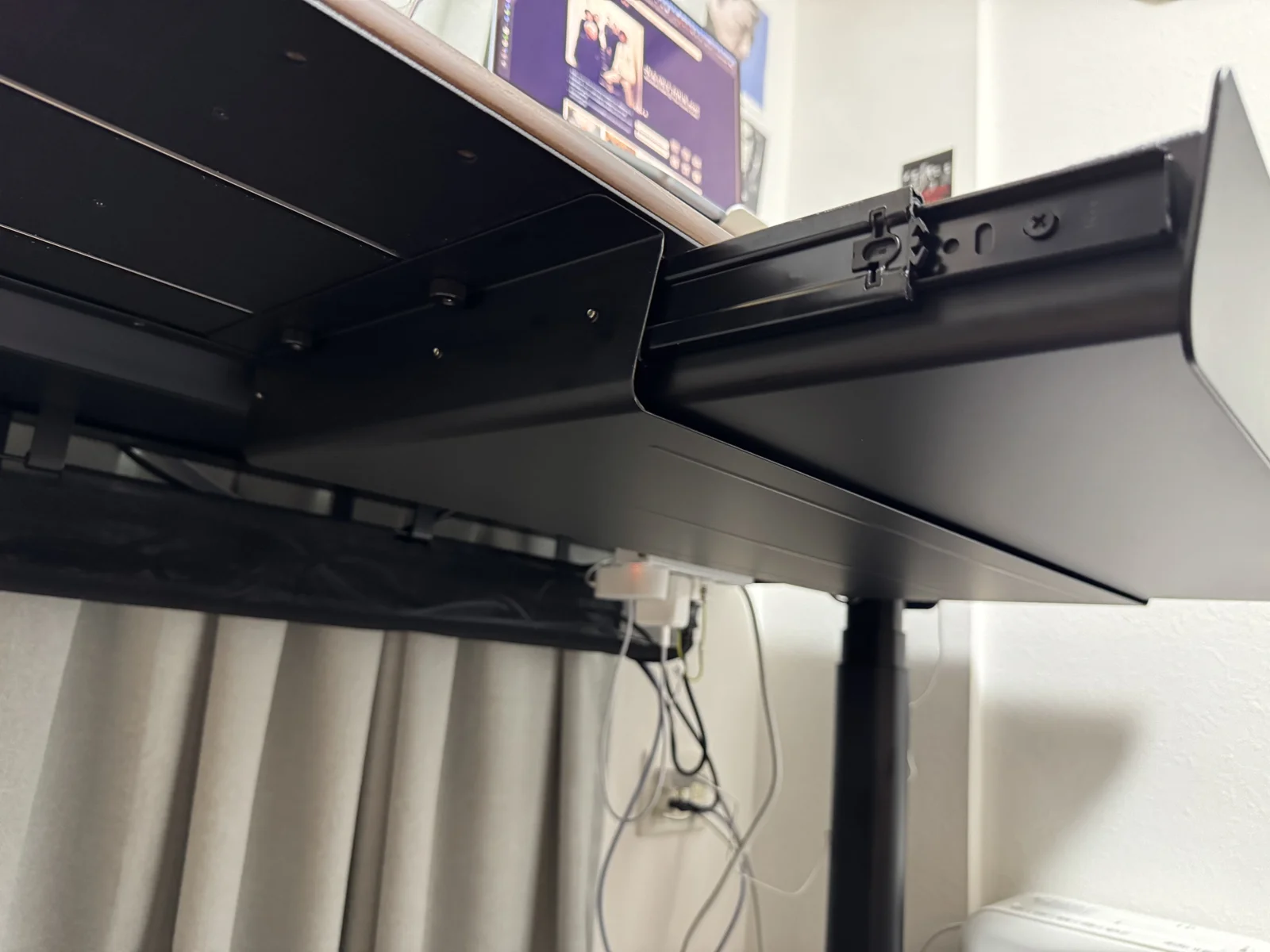
このドロワーが、2週間でいちばん使ったアクセサリです。
ケーブルトレーやフックなどのマグネットアクセサリも併用しているので、天板裏の収納はPremiumの頃より確実に増えました。
toshi天板裏の収納を本気で増やしたい人にとって、レールとドロワーはStudioを選ぶ大きな理由になります。
COFO Desk StudioとPremiumの違い|2年使った前モデルと徹底比較
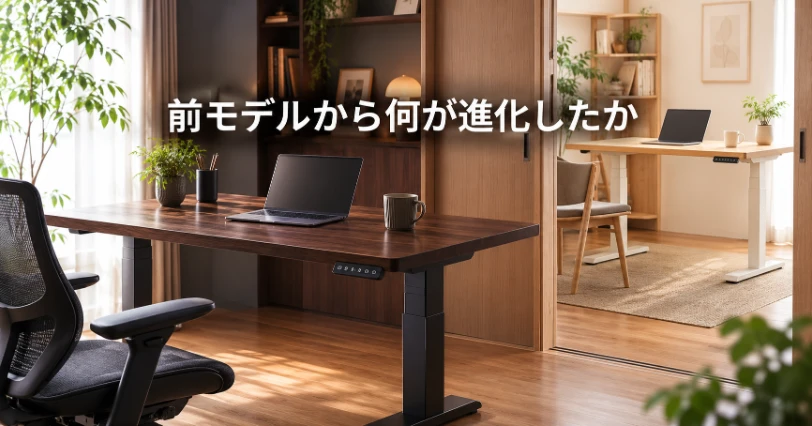
Premiumを2年以上、Studioを2週間。隣の部屋のPremiumと毎日見比べてみると、変わった点と変わらなかった点がはっきり見えてきました。
変わったのは、天板の素材、天板裏のレール収納、操作パネルの機能、ボタンの形、組み立てのしやすさ。変わらなかったのは、木の質感。障害物検知は、感度を選べるようになっていました。
この章では、スペック比較表から順に、前モデルとの違いを整理します。
スペック比較表|天板素材・脚・昇降範囲・重さの違い
まずは、取扱説明書とCOFOの資料をもとに、StudioとPremiumのスペックを並べます。
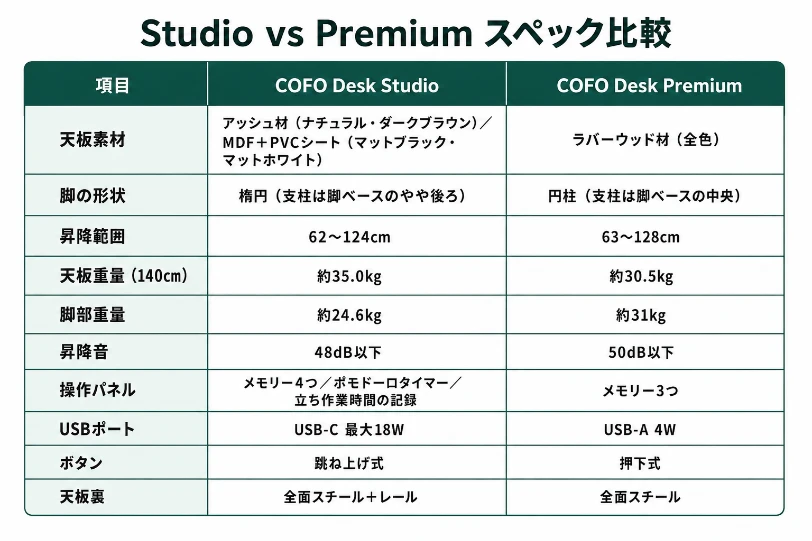
表の中で、僕が特に見てほしいのは3点です。
1つ目は昇降範囲。Studioが62〜124cm、Premiumが63〜128cmで、Studioの方が上限は4cm低いです。上限いっぱいまで上げて使っていた人は確認してください。
2つ目は重さ。140cmの天板はStudioが約35.0kg、Premiumが約30.5kg。脚部はStudioが約24.6kg、Premiumが約31kgです。合計ではほぼ同じで、どちらも「とにかく重い」です。
3つ目は天板素材。Premiumは全色ラバーウッド材でしたが、Studioは色によってアッシュ材とMDF+PVCシートに分かれます。
レール収納やパネルの新機能、ボタンの形は、このあとの章で順に触れます。数字に出にくい部分ほど使い勝手の差が大きい、というのが見比べた実感です。
天板裏収納|マグネットだけからレール追加へ
Premiumの天板裏は全面スチールで、マグネットアクセサリを自由に貼れるのが「COFO Deskの代名詞」でした。Studioはそこにレールが加わりました。
COFOの資料によると、「PCをマウントしたい」「ゲーム機を置きたい」という要望がXに寄せられていたのが、レール追加のきっかけだそうです。マグネットでは耐えきれない重さを、レール固定のアクセサリで支えます。
取扱説明書で「起こす前に取り付け」とされているのは、キャスター・ドロワー・PCマウント・ガジェットクランプ(ラージ)の4つ。重いものを支える前提のアクセサリは、最初に付けておく設計です。
マグネット収納はそのまま。ケーブルトレーやフック、スタンド類は、Premiumと同じ感覚で貼って使えます。ただ、僕がPremiumで使っていたマグネットアクセサリは小さく、入るものが限られていました。
僕の席のStudioと、隣の部屋のPremiumを一緒に写した写真がこちらです。
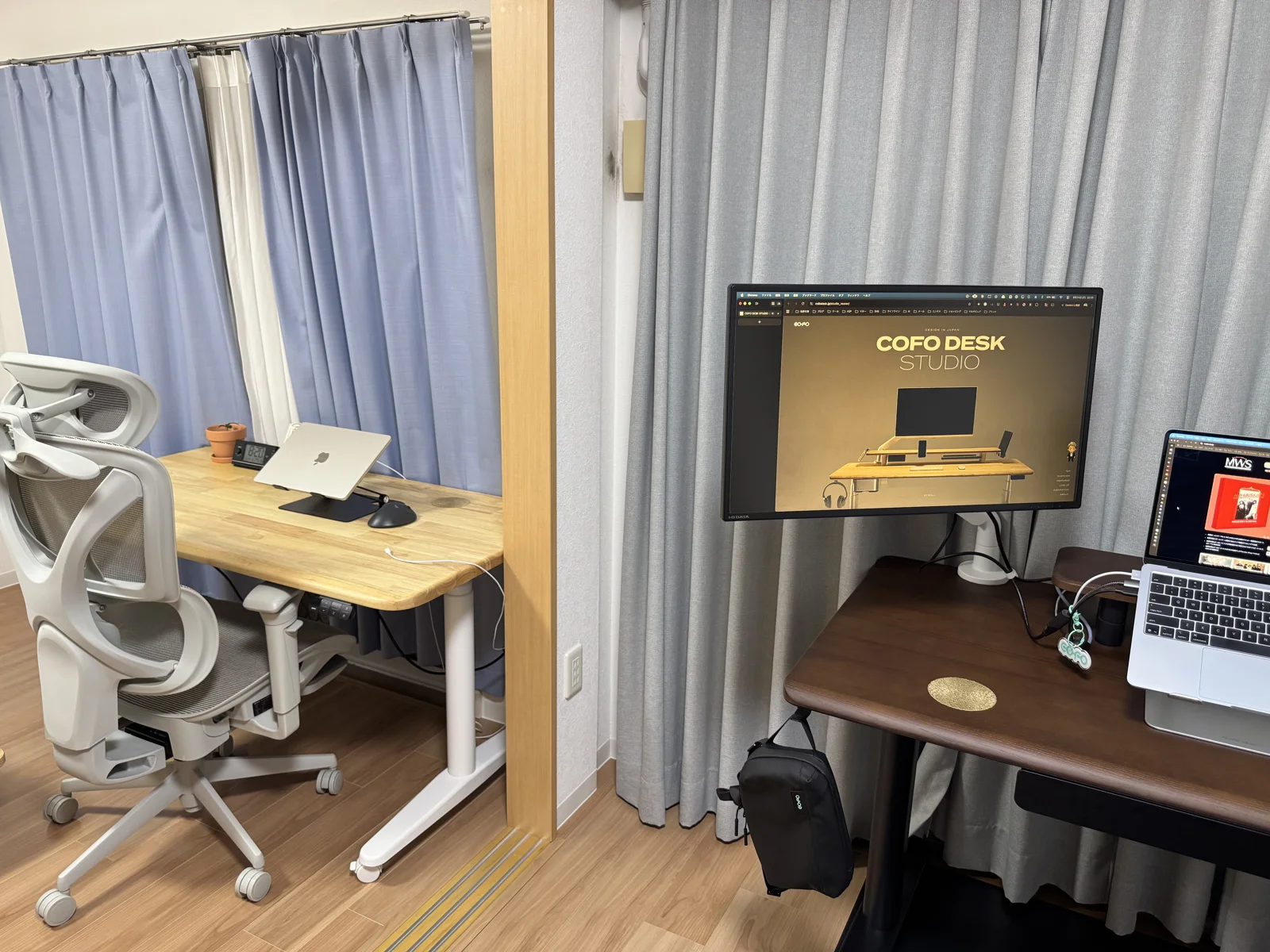
こうして見ると、Studioの方が「収納の土台」として一段進化しているのが分かります。
マグネット中心の使い方ならPremiumでも十分です。重いものを天板裏に収めたいなら、Studioのレールが効いてきます。
操作パネル|ポモドーロタイマー・立ち作業記録・USB-C 18W(新機能は後日追記)
操作パネルは、今回の進化でいちばん分かりやすい部分です。まずはパネルの写真から。
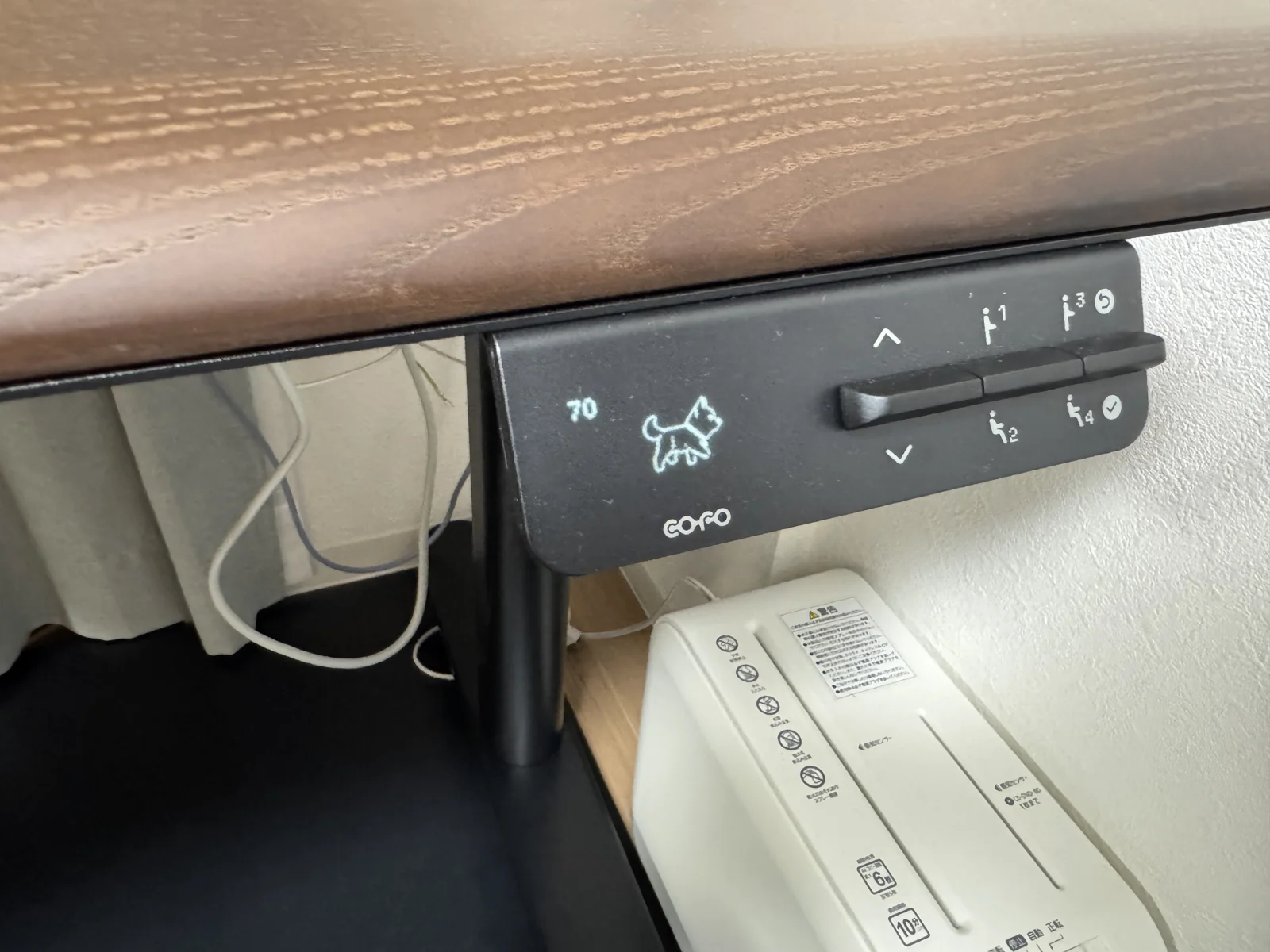
画面に犬や猫のアイコンが出るのが、地味にかわいいポイントです。取扱説明書によると「ねこ」「いぬ」から選べます。
メモリーはPremiumの3つから4つに増え、新機能は3つ。ポモドーロタイマー、立ち作業時間の記録、USB-C 18Wの充電ポートです。
取扱説明書によると、ポモドーロタイマーは作業25分・休憩5分・4ラウンドが初期設定。作業は20〜120分、休憩は2〜15分、ラウンドは1〜8周で変えられます。時間が来るとパネルが振動して知らせる仕組みです。
立ち作業時間は、高さ90cmを超えているときだけカウントされ、過去7日・30日の記録をグラフで見られます。目標は1〜8時間で設定でき、達成するとトロフィーのアイコンが出るそうです。
正直に書くと、この2つの機能は、僕はまだ使っていません。使ってみた感想は後日追記します。
USB-Cの充電ポートは最大18W。PremiumのUSB-A 4Wと比べると、数字の上では大きな進化です。
toshi新機能の感想は、実際に使ってから正直に追記します。今は「こういう機能がある」と知っておいてください。
変わらなかった点と補足|木の質感と障害物検知の感度
良くなった点ばかりではありません。2週間の使用と体験会で『ここはPremiumと同じ』と分かった点も、正直にお伝えします。
1つ目は、障害物検知。体験会では「Premiumと同じ」と聞いたのですが、取扱説明書(35ページ)では感度を高・中・低の3段階で調節できます。COFOに確認したところ、標準の「中」がPremiumと同等で、「高」にすればPremiumより敏感になるそうです。
僕自身はまだ障害物検知を試せていません。試したら追記します。
2つ目は、木の質感。これは「変わらなくてよかった」点です。アッシュ材とラバーウッドで素材は違いますが、触れたときの気持ちよさはPremiumと同じでした。
3つ目は、重さと2人作業。脚が軽くなった分、天板が重くなったので、合計はほぼ同じ。組み立てと移動は、相変わらず2人がかりです。
変わらなかった3点
- 障害物検知(標準の「中」がPremium同等。「高」で感度を上げられる。僕自身は未検証)
- 木の質感(アッシュ材でも心地よさは同じ)
- 重さと2人作業(合計重量はほぼ同じ)
toshi「Premiumの弱点が全部消えた」わけではありません。そこも含めて判断してください。
さあ、COFO Desk Studioを手に入れよう|色・サイズの選び方と価格
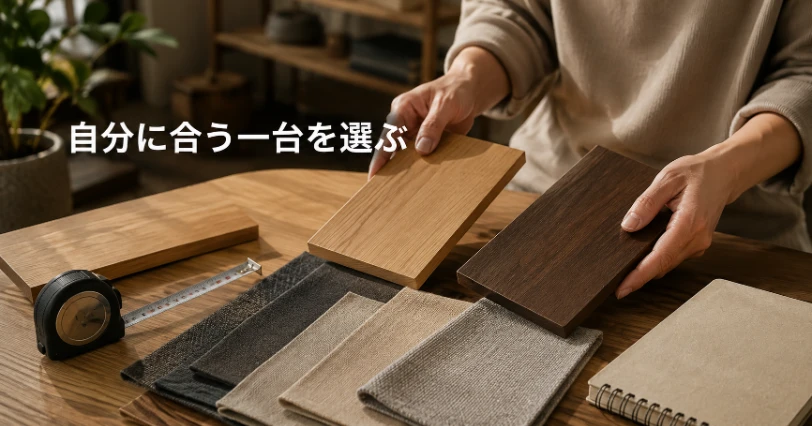
ここまで読んで「自分に合いそう」と感じたなら、次は色とサイズです。Studioは4色×4サイズから選べます。
僕は提供してもらった140cmのダークブラウンを、4畳半の窓際で使っています。その実感も交えながら、選び方をお伝えします。
この章の最後には、いまの価格と買い方、購入前に決めておくこともまとめました。
4色の選び方|天然木アッシュ材かPVCシートか
Studioの4色は、色を選ぶことが素材を選ぶことでもあります。まずこの点を押さえてください。
4色と素材の対応
- ナチュラル:天然木アッシュ材(オープン仕上げのウレタン塗装)
- ダークブラウン:天然木アッシュ材(同上)
- マットブラック:MDF+PVCシート
- マットホワイト:MDF+PVCシート
木目2色は、木の手触りと経年変化を楽しみたい人向け。僕が使っているダークブラウンは落ち着いた色で、部屋の雰囲気が締まります。
マット2色は、COFOの資料によると傷や汚れに強い仕上げ。黒や白の天板で汚れが目立つという声に応えたものです。手入れのしやすさや、すっきりした見た目を優先する人に向いています。
脚の色はマットブラックとマットホワイトの2色。COFOに確認したところ、Premiumと同じく、どの天板の色とも自由に組み合わせられます。
一方、天板裏のスチールの色は天板の色で決まります。COFOの資料によると、ナチュラルとマットホワイトは白、ダークブラウンとマットブラックは黒。脚の色を選ぶときの参考にしてみてください。
迷ったら「木の質感を取るか、傷や汚れへの強さを取るか」で考えると決めやすいです。
4サイズの選び方|4畳半で140cmを使った実感
サイズは幅120/140/160/180cmの4種類で、奥行はすべて70cmです。
僕は4畳半の作業部屋で140cmを使っています。モニター1台とMacBook Airという構成なら、140cmで十分に作業できています。
サイズ選びの目安を、重さと合わせて整理します。
サイズ別の天板重量(取扱説明書より)
- 120cm:約31.0kg
- 140cm:約35.0kg
- 160cm:約40.6kg
- 180cm:約44.5kg
大きいサイズほど、組み立てと移動の負担も増えます。部屋の広さだけでなく、「2人で起こせるか」も考えて選んでください。
取扱説明書では、デスクを動かすときに壁や隣のものと5cm以上の間隔を確保するよう案内されています。設置場所の幅は、天板の幅に少し余裕を足して見ておくと安心です。
180cmでマット2色(マットブラック/マットホワイト)を考えている人に向けて、COFOから公式のお知らせが出ています。
COFO公式のお知らせ(2026年9月19日)の要点
- 180cm×マットブラック/マットホワイトのレビュー用サンプル品で、天板の湾曲(反り)が確認された
- ほかの素材・サイズでは、現時点で同様の事象が発生しないことを工場で確認したと案内
COFOは量産品に向けて、次の対策を進めていると案内しています。
- 構造・製造工程の見直しと、新しい基準での追加耐久テスト
- 180cmのMDF天板は、天板裏のフレーム構造の見直しと補強
- これらの対策を反映し、試験・検査で品質を確認してから出荷
(出典:COFO公式のお知らせ・2026年9月24日確認)
僕が使っている140cmのダークブラウン(天然木)は、お知らせの対象の組み合わせではありません。この天板に、反りは出ていません。
180cmのマット2色は、僕の実機では確かめられません。選ぶ前に、公式のお知らせを一度読んでおくと安心です。
迷ったら、部屋の寸法を測ってから決めましょう。天板の幅に少し余裕を足すのが目安です。
COFO Desk Studioの価格|木目2色とマット2色で分かれる
COFO Desk Studioは、COFO公式ストアで次の価格で先行予約を受け付けています。商品ページでは、この価格は「延長受付」の価格で、2026年10月30日(金)23:59までと案内されています。
木目2色(アッシュ材)とマット2色(MDF+PVCシート)で価格帯が分かれます。脚の色では価格は変わりません。
| 天板サイズ | 木目2色(ナチュラル/ダークブラウン) | マット2色(マットブラック/マットホワイト) |
|---|---|---|
| 120cm | 115,480円(税込) | 95,980円(税込) |
| 140cm | 119,980円(税込) | 100,980円(税込) |
| 160cm | 125,480円(税込) | 106,280円(税込) |
| 180cm | 134,780円(税込) | 110,980円(税込) |
(2026年10月1日にCOFO公式ストアの商品ページで確認)
同じサイズで比べると、木目2色とマット2色の差は19,000〜19,500円(180cmは23,800円)(表の価格から計算)。この差を「天然木の質感」にどう感じるかが、選び方の分かれ目です。
価格の受け止め方は人それぞれです。レール収納やパネル機能、脚の設計など、変わった点の多さを見てから判断してみてください。
toshi延長受付が終わったあとの価格は、2026年10月1日時点では案内されていません。購入前に、商品ページで最新の価格を確認してみてください。
先行予約の延長受付は10月30日まで|決めておくこと3つ
COFO Desk Studioの先行予約は、2026年8月25日(火)20:00に特設サイトで始まりました。最初の受付は2026年9月23日に終わり、2026年9月30日20:00から10月30日(金)23:59まで「延長受付」が行われています。
延長受付の期間中は、COFO公式ストアの商品ページから申し込めます(2026年10月1日確認)。商品ページでは「先行予約商品」として案内されています。
色とサイズを選べば、そのまま注文に進めます。
購入は、COFO Desk Studio 商品ページ(COFO公式ストア)から進めます。予約した人向けのその後の予定は、COFO Desk Studio 先行予約ページ(特設サイト)に載っています。
商品ページでは3Dで組み合わせを確かめながら選べますが、先に決めておくと迷いません。
購入前に決めておくこと
- 天板の色(木目2色かマット2色か)と脚の色(マットブラックかマットホワイトか。どの天板とも組み合わせ自由)
- サイズ(120/140/160/180cm)
- 起こす前に付けるアクセサリ(キャスター・ドロワーなど)を一緒に買うか
今後、価格や販売の形が変わることもあります。購入前に、商品ページで最新の表示を確認してみてください。
気になった点・デメリット4つ
ここまで良い点を中心に書いてきましたが、提供品だからといって、気になった点を隠すつもりはありません。
2週間使って、正直に「ここは気をつけて」と思った点が4つあります。いずれも使い方で対処できるものですが、買う前に知っておいてほしいことです。
マグネット、ボタン、天板の手入れ、重さの順に見ていきましょう。
アクセサリのマグネットが強力で、手を挟みそうになる
最初に驚いたのが、マグネットアクセサリの磁力の強さです。取り付けのときに気をつけないと、手を挟みそうになります。
ケーブルトレーやフックを天板裏に近づけると、勢いよく吸い付きます。指の位置には気をつけてください。
強い磁力は、裏を返せばしっかり固定されるということでもあります。アクセサリの取扱説明書にも、磁石の扱いについて注意書きがあります。
マグネットアクセサリの注意(取扱説明書より)
- ペースメーカーや磁気カードを近づけない
- 水回りでは使わない
- アルコールやベンジンで拭かない
- 磁力は環境や経年で変わるので、定期的に点検する
取り付けるときは、各アクセサリの取扱説明書を確認したうえで、指の位置に気をつけてゆっくり近づけると安心です。
マグネットアクセサリの一例がこちらです。
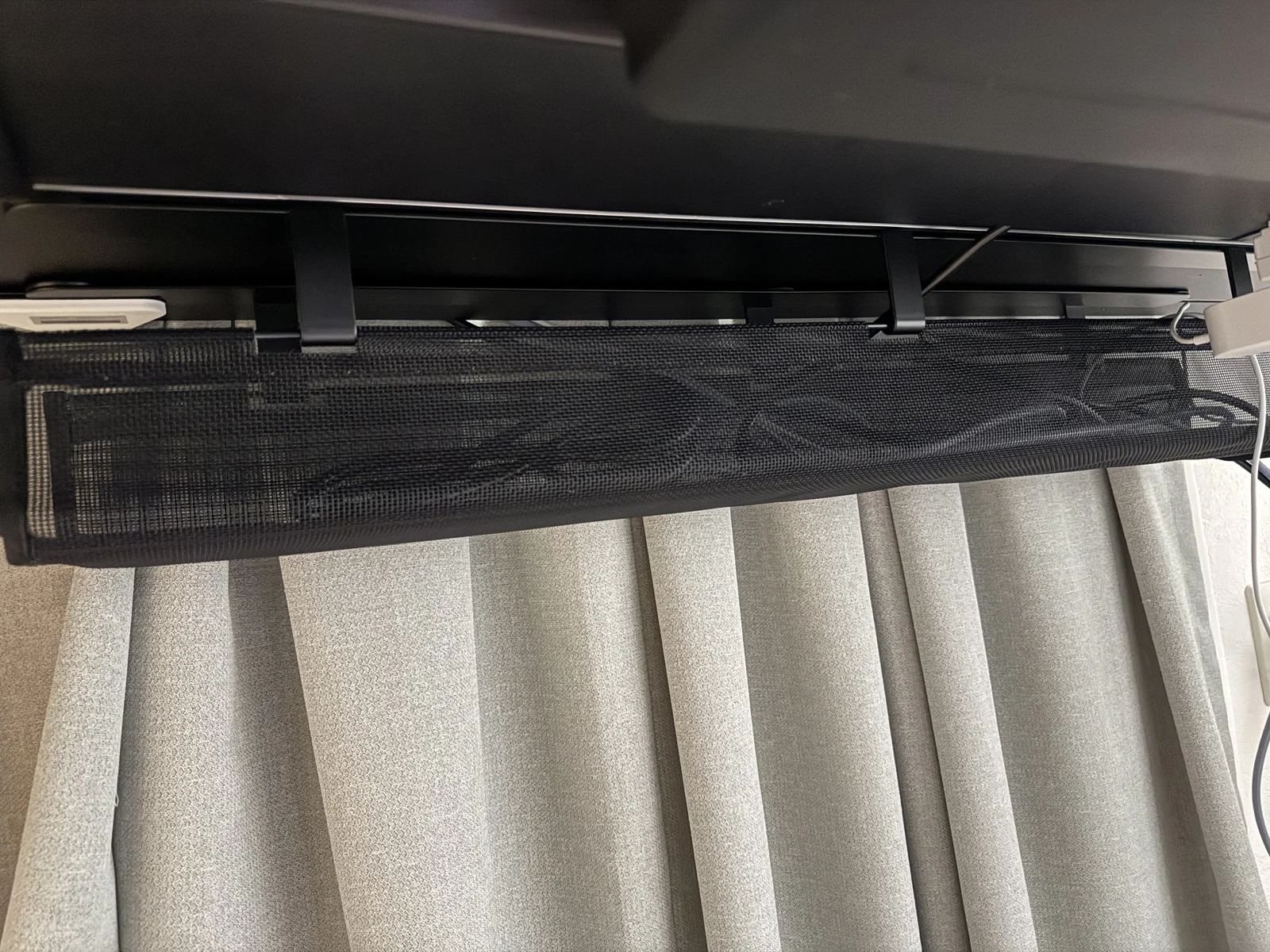
付けてしまえば頼もしいのですが、付けるその瞬間だけは慎重に。
スリープ中は昇降ボタン1回目でパネル起動、2回目で動く
パネルが消灯しているときは、Studioの昇降ボタンは1回目の操作でパネルが起動し、2回目で動きます。最初は「あれ、動かない?」と戸惑いました。
取扱説明書を読むと、パネルがスリープ中はいずれかのボタン操作で復帰する仕様。誤作動を防ぐ跳ね上げ式と合わせて、「不意に動かない」ことを優先した設計だと理解しました。
Premiumとは操作の仕方が違いますが、すぐ慣れました。ただ、最初に知っておくと戸惑わずに済みます。
ちなみに、パネルが起動したあとはメモリーボタン1回で設定した高さまで動きます。僕は座り70cm・立ち113cmの2つを登録して、昼食後はボタン1つで切り替えています。
toshiパネルが消灯中に「押したのに動かない」のは故障ではありません。パネルが起動してから、もう一度操作してみてください。
水滴はすぐ拭く。乾くとシミのように残る
天板の手入れで1つだけ気をつけている点があります。水滴が垂れたら、すぐに拭くことです。
取扱説明書にも、天板の表面は特殊な塗膜で一定の保護はあるものの、完全な防水・防汚ではないと書かれています。飲み物をこぼしたままにしない、濡れた雑巾を放置しない、という注意書きもあります。
日常の手入れは乾拭きで十分。ひどい汚れは、中性洗剤を数滴入れた水で固く絞った布で拭き、そのあと水拭きと乾拭きをします。
天板を長持ちさせるための注意(取扱説明書より)
- 日常は乾拭き。手入れの前に電源プラグを抜く
- 熱いものや、金属・陶器などの硬いものを直接置かない
- 直射日光やエアコンの直風、ストーブの熱を避ける
木目2色はオープン仕上げの天然木なので、マット2色よりこの点は気にかけた方がよいかもしれません。
toshi天然木の天板は「すぐ拭く」が基本です。コースターを1枚用意しておくと安心です。
重さと2人作業はPremiumと変わらない
最後は、変わっていない弱点。重さと2人作業は、Premiumと同じです。
取扱説明書の重量を足すと、140cmで天板約35.0kg+脚部約24.6kg、合計は約60kgです。Premiumは天板が軽く脚が重い構成だったので、合計はほぼ変わりません。
組み立ての最後に起こす工程と、設置後の移動は、大人2人が必要です。取扱説明書でも、移動するときは天板を一番下まで下げて2人で行うよう書かれています。
床への影響も知っておいてください。取扱説明書にも、大変重い製品で床材によっては凹みが出る可能性がある、と書かれていて、ラグなどの工夫がすすめられています。僕はデスク下マットを敷いています。
手伝ってくれる人がいない場合は、届く日に合わせて誰かに来てもらえるよう、先に段取りしておきましょう。重さだけは、どうにもならない部分です。
よくある質問(Q&A)

Studioについて、読者の方から聞かれそうな疑問を6つにまとめました。互換性に関する回答は、COFOの補足資料のQ&Aにもとづいています。
組み立てと揺れについては、僕の体験からお答えします。買う前に気になるところから順番に読んでみてください。
分かり次第、追記もしていきます。
まとめ|Premiumを2年使った僕がCOFO Desk Studioをすすめる理由
Premiumを2年以上使ってきた僕が、Studioを2週間使ってみました。体験会で聞いた「Premiumユーザーの声をもとに改良した」という言葉は、実際に使って納得できるものでした。
跳ね上げ式のボタン、レールに固定できる大容量のドロワー、楕円の脚と楽になった組み立て。一方で、重さと2人作業は変わりません。
その両方を含めて、初めての電動昇降デスクなら、自分のお金でも買いたい1台というのが僕の結論です。
進化したCOFOの電動昇降デスク。まだ電動デスクを使ったことがないなら、おすすめの1台です。
あなたの作業部屋に合う色とサイズが見つかったら、公式ストアの商品ページで価格をチェックしてみてください。
デスクが決まったら、椅子も見直したくなるかもしれません。COFOチェア現行3モデルの比較記事も用意しています。
腰の悩みと予算から、合う1脚を探してみてください。
コメント