
モニターアームを選ぶとき、「どれを買えばいいの?」と迷った経験ありませんか?選択肢が多いとどれが自分のワークスタイルに最適なのか悩むのも無理はありません。
でもご安心ください!この記事では、モニターアーム選びで失敗しないためのポイントをわかりやすく解説します。
この記事を読んでわかること
- モニターアームを選ぶ際の重要なチェックポイント
- 操作性や安定性など、モニターアームのメリット
- おすすめのモニターアームの特徴と魅力
- COFO無重力モニターアームの評判と、エルゴトロンLXとの違い
例えば、操作性や安定性は重要なチェックポイントです。指一本で滑らかに動かせる操作感や、どんな位置でもピタッと止まる安定性があるかどうかは、選ぶ上で外せない条件。また、デスク上のスペースを有効活用できる設計かどうかも重要です。
 toshi
toshiこれらを踏まえたうえで、今回は特におすすめのモニターアームを一つ厳選してご紹介します。
このおすすめのモニターアームは、使いやすさとデザイン性を兼ね備え、あなたのデスク環境を劇的にアップグレードすること間違いなし!
記事を最後まで読んで、理想のモニターアームを見つけるためのヒントを手に入れてください。
モニターアームの基本機能
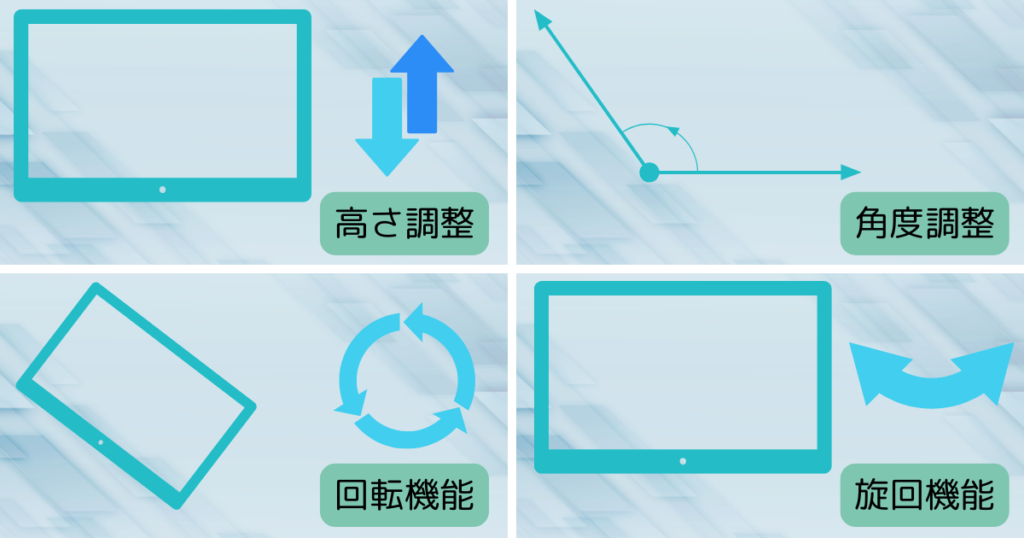
モニターアームは、モニターをスタンドの代わりに可動式のアームでつなげて、好みの位置に動かしやすくするものです。
基本的な機能は以下のものがあります。これらの機能を活用すれば、モニターアームはただスタンドの代わりになるツールではなく、デスクワークを劇的に快適にする必須アイテムとなります。
高さ調整
デスクワークを快適にするために欠かせない機能がこの高さ調整です。例えば、モニターの位置を目線の高さに合わせることで、首や肩がラクな姿勢をとりやすくなります。
自分で見やすい位置にモニターの高さを調整できるので、長時間の作業でも快適さを保ち、立ち作業に切り替える場合でも、簡単に高さを調整できるので、気分に合わせて姿勢を変えながら作業できます。
角度調整
光の反射を防ぐだけでなく、最適な見やすさを確保できる角度調整は、画面を長時間見やすく保つ助けになります。
特にデザインやプログラミングなど、画面を長時間見る必要がある作業において、その便利さを実感できるでしょう。
回転機能
画面を縦向きや横向きに切り替えることができるため、文章作成やコーディングなど作業に適したレイアウトを簡単に実現できます。
また、モニターを複数使用している場合、用途に応じて縦向き・横向きを自由に組み合わせてレイアウトを柔軟に変えることが可能です。
旋回機能
モニターを左右に動かすことで、他の人と画面を一緒に見たり、画面を向けたい方向に変えたりする場面など、仕事中最適な位置に素早く調整できるため、作業効率が上がります。
在宅ワークでモニターアームが求められる理由

在宅ワークでは、自宅のデスク環境をより快適に整えることが効率的な仕事する鍵となります。
モニターアームを使うことで、以下のような具体的なメリットが得られます
作業スペースが広がる
モニターをデスクの上から浮かせることで、デスクの上を広く使えるようになります。これにより、キーボードやマウスだけでなく、書類や周辺機器を効率よく配置でき、作業効率が向上します。
モニターの高さや角度を調整して正しい姿勢をキープ
モニターの位置を目線の高さに合わせることで、首や背中に負担のかかりにくい姿勢を保ちやすくなります。さらに、角度を調整すれば光の反射を防げるので、長時間の作業でも画面が見やすくなりますよ。
肩や腰に負担をかけにくい環境づくりに役立つ
長時間のデスクワークでは、前かがみやのぞき込むような姿勢が肩や腰の負担につながりがちですよね。モニターアームで画面の位置を合わせて適切な姿勢を保てば、肩や腰に負担のかかりにくい作業環境を整えられます。
このように、モニターアームは在宅ワーク環境を劇的に改善し、快適性を向上させるための必須アイテムです。
toshi適切な姿勢を保つのにワークチェアも検討を。ぜひ、下記記事もご覧ください。
モニターアームの選び方5つのポイント
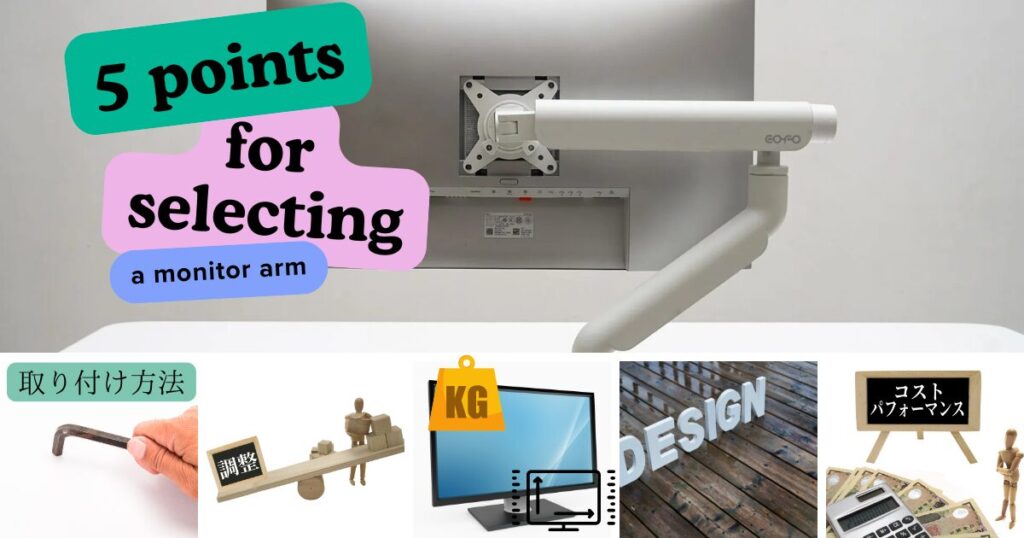
ここでは、モニターアームの選び方について5つのポイントで解説していきます。
このポイントを押さえていれば、失敗のないモニターアームを手に入れることができるでしょう。
ポイント1:取り付け方法の種類
モニターアームの主な取り付け方法は、下記のとおりです。
この中でも特に主流なのが、クランプ式とグロメット式。デスクに取り付けるタイプで、クランプ式はデスクの天板を挟む形式で、天板に穴を開けて取り付けるのがグロメット式。
その他にも、壁に直接取り付けるタイプのものや、すでに家にあるポールなどに取り付けるタイプ、デスクの上に置くだけのタイプがあります。
toshiそれぞれの特徴と注意点、部屋の環境などを考慮して選びましょう。
| 取り付け方法 | 特徴 | 備考 |
|---|---|---|
クランプ式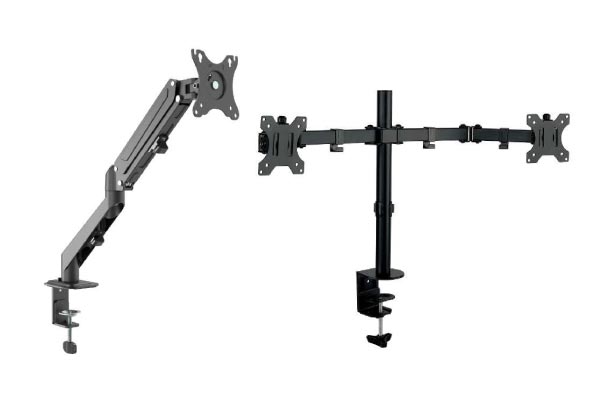 | ・デスクの天板を上下から挟み込んで固定する。 ・設置が簡単で、穴を開ける必要がない。 | ・デスクの材質によっては傷がつく可能性がある。 ・クランプの部分がデスクから少しはみ出る。 |
グロメット式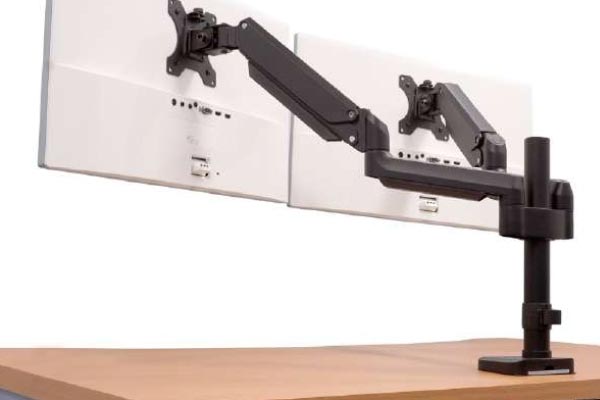 | ・デスクの天板に穴を開けてボルトで固定する。 ・重量のあるモニターを安定して支えることができる。 | ・設置には穴あけが必要で、取り付けが難しい場合がある。 |
壁掛け式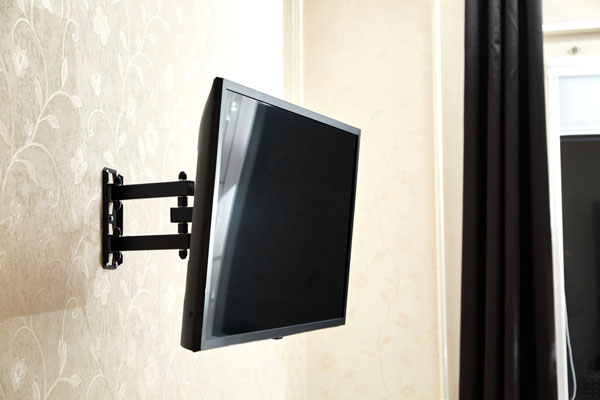 | ・デスクの素材を気にせずモニターを浮かせられる、省スペースに有効。 | ・賃貸物件では基本的に使用不可 ・取り付け後の高さ調整が難しい場合がある。 |
ポール固定式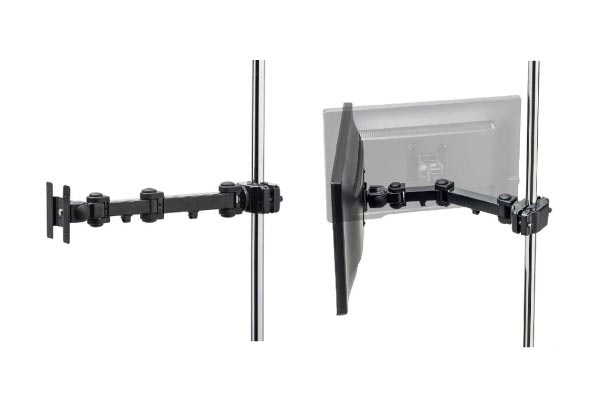 | ・支柱があればどこでも取り付け可能で、穴を開ける必要がない。 ・設置が簡単で省スペース。 | ・モニターの重量がアームの耐荷重を超えないように確認する必要がある。 ・ポールの直径に合ったアームを選ぶ必要がある。 |
スタンドタイプ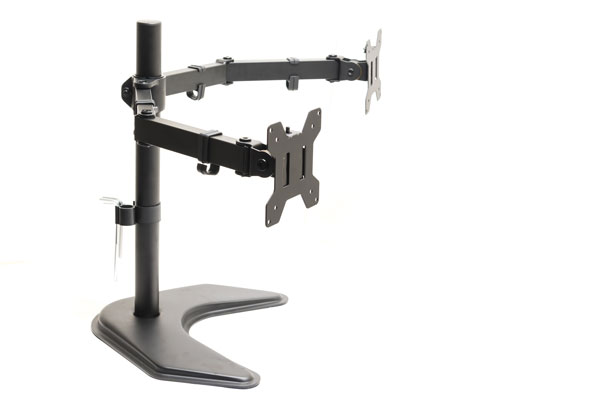 | ・デスクに置くだけで設置でき、穴を開けたりクランプを使用する必要がないため、様々なデスクに対応可能。 ・モニターの位置を簡単に移動できる。 | ・重いモニターには不向きで、バランスを崩して倒れる可能性がある。 |
ポイント2:可動域と調整のしやすさ
モニターアームの可動域の広さは、快適なデスクワークに不可欠です。
デスクの形状や高さ、置いている場所、モニターアームの設置場所など、いろんな条件であなたのデスク環境は変わってきます。可動域が広くないと、選択肢が狭まり作業しづらいなんてことも。
さらに、調整の際に軽く動かせると、ちょっとしたストレスもなくなり作業に集中できます。
ポイント3:耐荷重とモニター対応サイズ
モニターアームを選ぶ際には、お持ちのモニターの重さと画面サイズに適合していることを確認することが必要です。
耐荷重を超えるモニターを取り付けると、アームが下がったり、最悪の場合モニターが破損する可能性があります。また、モニターサイズに適合しない場合、モニターが不安定になり作業効率が低下するリスクも。
ウルトラワイドモニターや4Kモニターなどの大型ディスプレイを使用する場合、メーカーに問い合わせるなど特に購入前の確認が重要です。
ポイント4:デザインと作業空間へのマッチング
モニターアームは作業環境の一部となるため、そのデザインが作業空間と調和しているかも考慮しましょう。
スタイリッシュなモデルや、ケーブルを隠す機能がついているものは、デスク周りをすっきり見せてくれます。また、ブラックやシルバー、ホワイトなど、カラーや仕上げのバリエーションが豊富な製品もあるため、自分のデスクのインテリアに合わせた選択が可能です。
デザインだけでなく、アームのコンパクトさも確認して、限られたスペースを有効活用しましょう。
ポイント5:コストパフォーマンス
価格はもちろん重要ですが、長期的な使用を考えると耐久性や機能性とのバランスも見逃せません。高価な製品が必ずしも優れているとは限らないので、レビューや口コミを参考に、実際の使用感を確認すると良いでしょう。
また、保証期間の有無や長さも重要。保証が長い製品は、万が一のトラブルにも対応でき、安心して使い続けることができます。
COFOとエルゴトロンLXを比較|両方使ってわかった違い
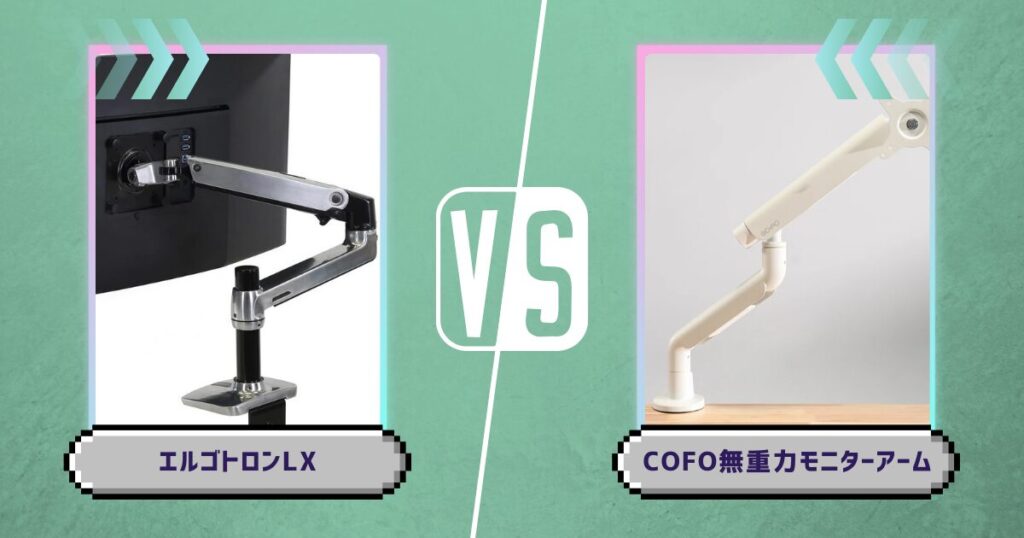
モニターアームといえば、エルゴトロンが思い浮かぶという人も多いのではないでしょうか。
安定性の良さと丈夫さで選ばれ続けている、定番の人気メーカーです。
toshi僕は今はCOFOのモニターアームを使っていますが、以前はエルゴトロンのモニターアームを使っていました。両方の比較をしますので参考にしてください。
COFOは27インチ・約4.8kgのモニターで約2年使っているので、その経験もふまえて比べていきますね。
「エルゴトロンLX」の特徴と評判
エルゴトロンLXは、その高い耐久性と安定性が特徴のモニターアームで、多くのユーザーから支持を受けています。
とてもしっかりとした作りで安定しており、思った通りの位置でモニターを浮かせることができ、モニターの重さで下がってしまうこともありません。また、製品の仕上げは非常に高品質で、どのようなデスク環境にもマッチするデザイン性を備えています。
一方で、シングルモデルの対応モニターサイズは34インチまで(公式目安)という制約があります。価格は一時期2万円前後まで値上がりしましたが、最近は落ち着いています。
toshi僕が購入した2023年10月では15,980円でしたが、2026年10月11日時点では18,200円となっています。(Amazonにて)
「COFO無重力モニターアーム」の特徴と強み
COFO無重力モニターアームは、洗練されたデザイン性と機能性を兼ね備えた製品です。シングルの価格はエルゴトロンLXよりやや高めですが、対応モニターサイズや耐荷重の広さを考えるとコストパフォーマンスは優秀。さらにデュアルなら¥32,980(2026年10月11日時点)と、LXのデュアル(縦横型・長身ポール仕様の45-509-224、Amazonで¥48,590)より約15,000円も手頃です。2画面を上下に並べたい方には、同じ¥32,980のCOFO無重力モニターアームPro(上下配置版)もあります。
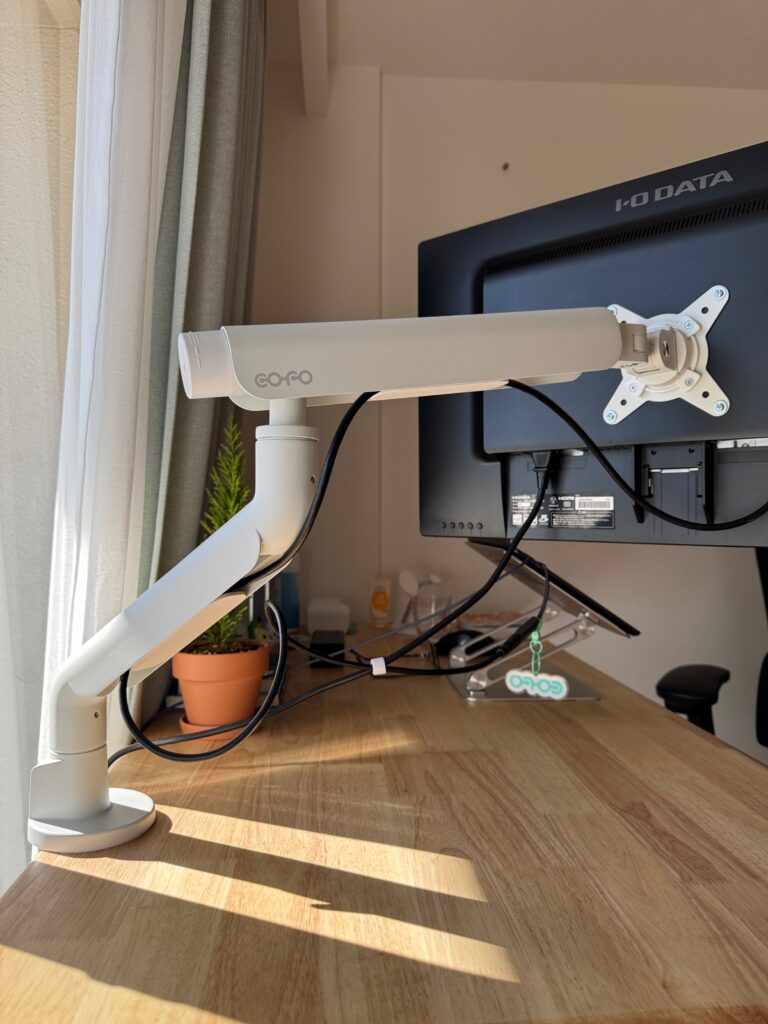
このモニターアームは、特に在宅ワークや個人のワークスペースに最適で、指一本で動かせる軽やかな操作感と安定性が魅力。また、設置も簡単なので、初めてモニターアームを導入する人にもおすすめです。
そのデザインはシンプルながらモダンで、さまざまな作業環境に調和します。
toshiこのモニターアームを設置したとき、その簡単さに驚きました。とてもユーザーフレンドリーな製品です。
機能と価格の徹底比較表
詳細な機能と価格を比較した表を参考に、自分に合ったモニターアームを選びましょう!
| 項目 | COFO無重力モニターアームPro | エルゴトロンLX |
|---|---|---|
| 価格 | シングル:¥21,980(税込) デュアル:¥32,980(税込) 上下配置版:¥32,980(税込) 2026年10月11日時点 | ¥18,200(税込)(Amazon) 2026年10月11日時点 |
| カラー | ブラック/ホワイト | アルミ色/ブラック/ホワイト |
| 対応モニターサイズ | 17-40インチ | 34インチ以下 |
| VESA規格対応サイズ | 75×75mm/100×100mm | 75×75mm/100×100mm |
| 対応天板厚さ | クランプ:10-50mm グロメット:10-55mm | クランプ:10-60mm グロメット:10-57mm |
| 耐荷重 | 2.5-14kg | 3.2-11.3kg |
| 可動範囲 | 各関節の回転:360° 回転:+180°〜-180° 左右(パン):+90°〜-90° 上下(チルト):+80°〜-80° 上アームの上下可動域:255mm | 昇降:33.0cm チルト:75°(後方70°・前方5°) パン:360° 回転:360° |
| 素材 | スチール、アルミ合金、ABS樹脂、POM樹脂 | アルミニウム |
| 設置方式 | クランプ式、グロメット式 | クランプ式、グロメット式 |
| 配線収納 | あり | あり(ケーブルクリップ) |
| 保証期間 | 1年 | 10年 |
LXから乗り換えて感じた使い心地の違い
エルゴトロンLXからCOFOに乗り換えて、はっきり違いを感じたのは次の4つです。
LXから乗り換えて感じたCOFOの良さ
- 動かすときの軽さ
- 止めたい位置でピタッと止まる感覚
- 設置の手間の少なさ
- 見た目の美しさ
どれもCOFOのほうが上だと感じています。
一方で、LXのほうが良かったと思う点もあります。それは、一度セットすると簡単には動かない安定感です。
COFOでは、角度を戻しても画面がだんだん下を向いてくることがありました。この点は、このあとの章で口コミとあわせて紹介しますね。
モニターをこまめに動かしたいか、決めた位置で固定しておきたいかで、合うモデルは変わってきます。
エルゴトロンLXとCOFO、どちらが向いている?
スペックと実際の使い心地をふまえると、向いている人は次のように分かれます。
COFO無重力モニターアームProが向いている人
- 34インチを超える大きめのモニターや、重めのモニターを使いたい人(17〜40インチ・14kgまで)
- デスクの下にもぐらず、上から手軽に設置したい人
- 指先で気軽にモニターの位置を変えたい人
- 2画面を手頃な価格でそろえたい人(2026年10月11日時点で、COFOのデュアルはLXのデュアル45-509-224より約15,000円手頃)
エルゴトロンLXが向いている人
- 10年保証の安心感を重視する人
- モニターの高さを大きく変えたい人(PC Watchのスペック比較では、昇降幅はLXが33cm、COFOが25.6cm)
- 一度決めた位置から、とにかく動いてほしくない人
- 厚めの天板に取り付けたい人(クランプはLXが60mm、COFOが50mmまで)
どちらを検討する場合も、お使いのモニターが画面サイズ・重さ・VESA規格の3条件に合うか、デスクの天板に取り付けられるかを先に確認しましょう。そのうえで、動かしやすさを取るか、保証と安定感を取るかを考えてみるとよいでしょう。
どちらも評価の高い定番モデルです。ご自身のワークスタイルに合わせて選んでみてください。
COFO無重力モニターアームがおすすめな理由
ここまでモニターアームについて、その特徴と選び方を解説してきました。
その上で、モニターアームの人気モデル「エルゴトロンLX」との比較をした「COFO無重力モニターアーム」をおすすめする理由を解説します。
COFO無重力モニターアームをおすすめする理由
- 圧倒的になめらかで簡単な操作感
- 息をのむ美しいデザイン
- 誰でも簡単にセッティングが可能
圧倒的になめらかで簡単な操作感
COFO無重力モニターアームの操作感は、圧倒的になめらかで簡単です。
モニターの高さや方向、角度、縦横の調整がスムーズに指一本で。ストレスなく自由に操作が可能です。
高さ
方向
角度
縦横
モニターを最適な位置にしたあとキープする際に工具は必要ありません。
手で簡単に回せるノブでトルクを調節できるので、とても便利です。
大型モニターも支えられる耐荷重で、動かした位置でピタッと止まります。
その秘密は、「ダブルメカニカルスプリング式」。ダブルのスプリングで安定した位置調整が可能です。
| ガススプリング式 | シングルメカニカルスプリング式 | ダブルメカニカルスプリング式 | |
|---|---|---|---|
| 調整しやすさ | 非常に調整しやすい | やや調整しにくい | 調整しやすい |
| 耐久性 | 中程度 | 高い | 高い |
| 価格帯 | 中〜高価格帯 | 低〜中価格帯 | 中〜高価格帯 |
| 対応重量範囲 | 比較的広い範囲 | やや限定的 | 広い範囲 |
| 調整に必要な力 | 非常に少ない | やや大きい | 少ない |
| メンテナンスの必要性 | ガス圧低下の可能性 | 基本的に少ない | 基本的に少ない |
息をのむ美しいデザイン
僕はCOFO無重力モニターアームの現物をイベントで初めて見たとき、その美しさに息をのみました。
モニターアームは普段、モニターの影に隠れて見えませんが、ふと見たときに惚れ惚れする美しいデザインです。
toshiフランスとアメリカで権威あるデザイン賞を受賞したようです。
【商品情報】COFO無重力モニターアームProがFrench Design Award 2024において「Gold Award 2024」を受賞
【商品情報】【米デザイン賞受賞】「COFO無重力モニターアームPro」、アメリカの国際デザイン賞にて最高賞のプラチナ賞を受賞
出典:COFO
アルミ合金と耐久性の高いABS樹脂・POM樹脂を使用し、軽量でありながら高い剛性を実現。
日本の伝統技術「木組み」を連想させるなめらかな接合部のデザインで、どのようなオフィスや作業環境にも調和します。
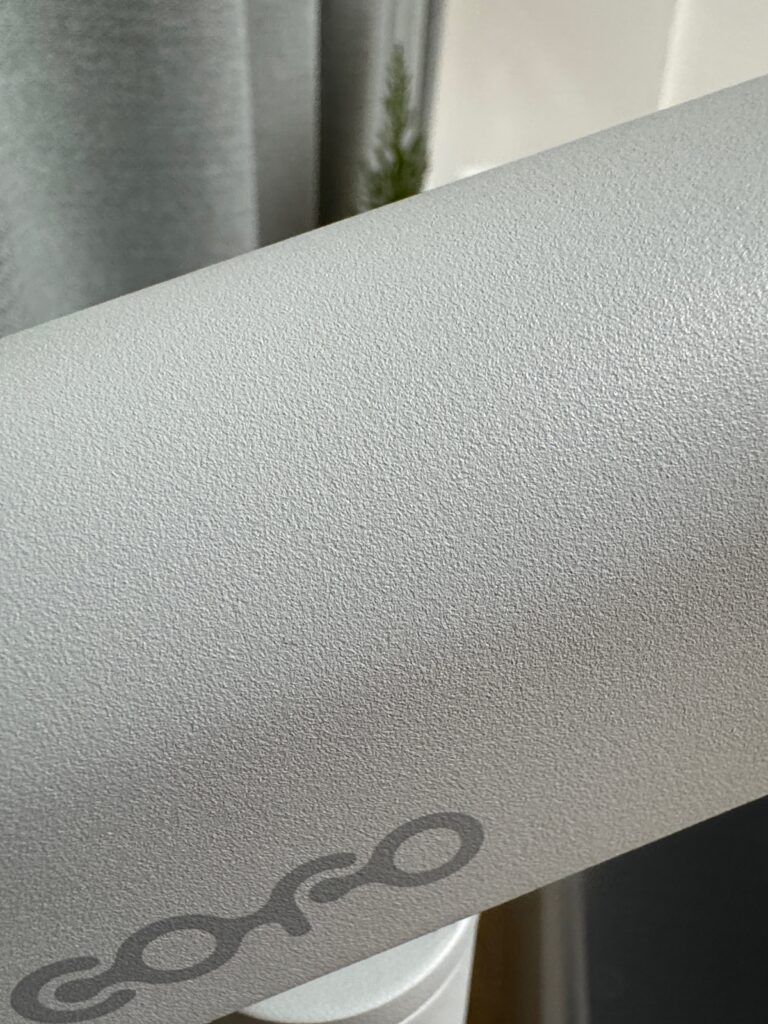
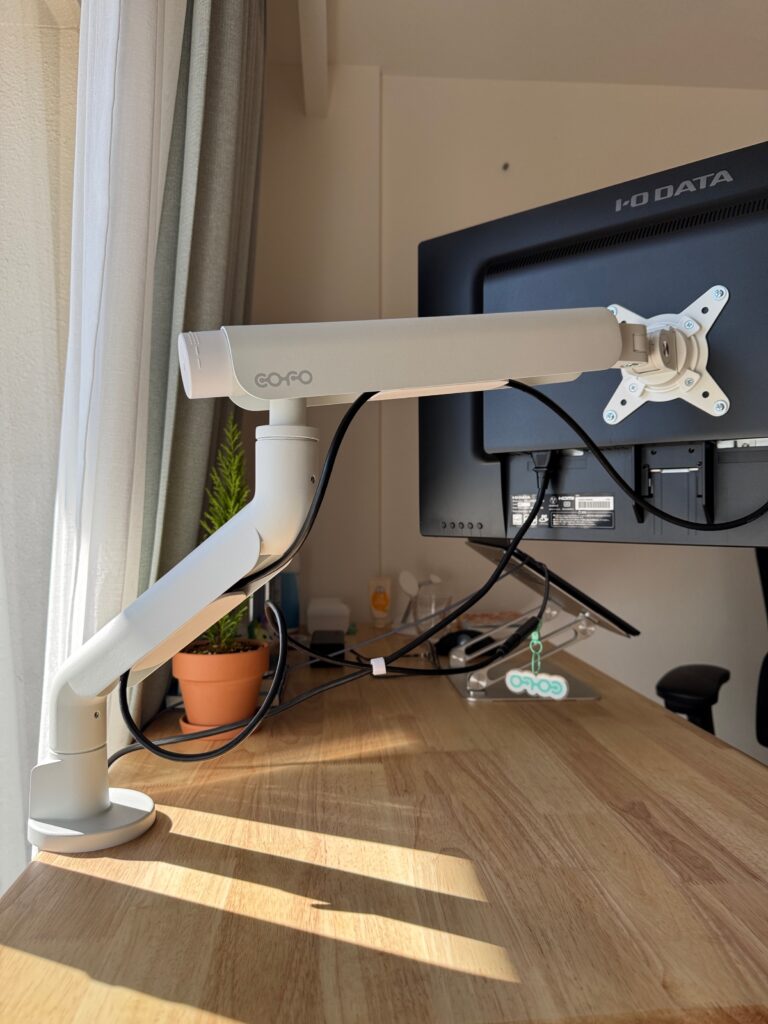
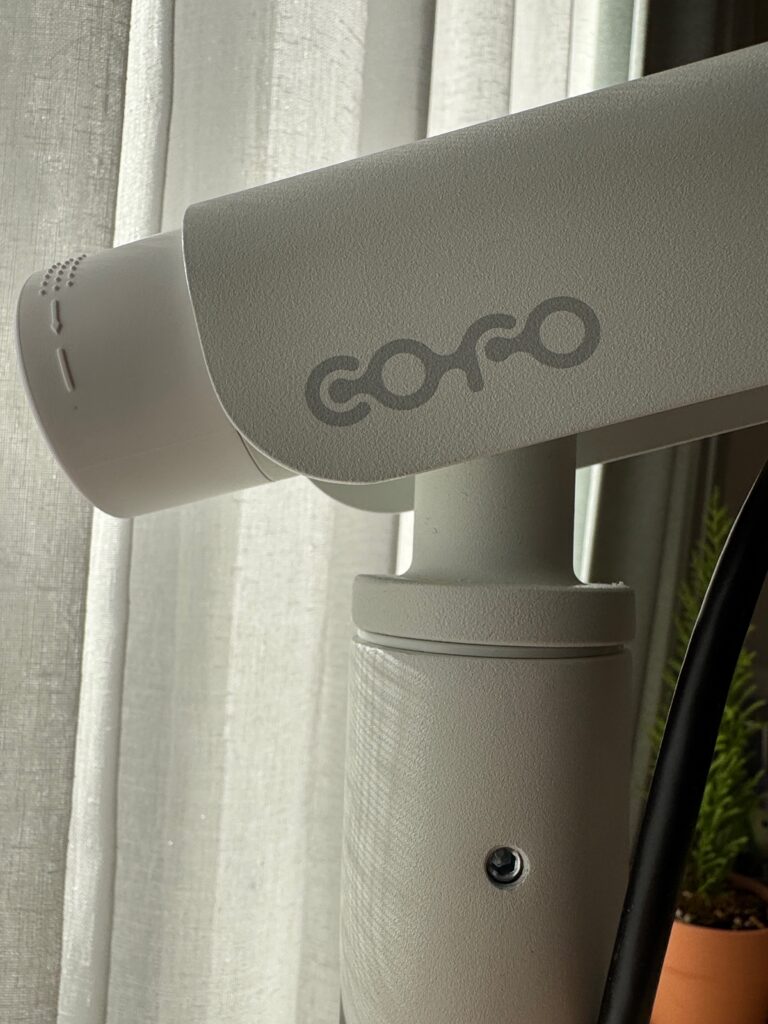
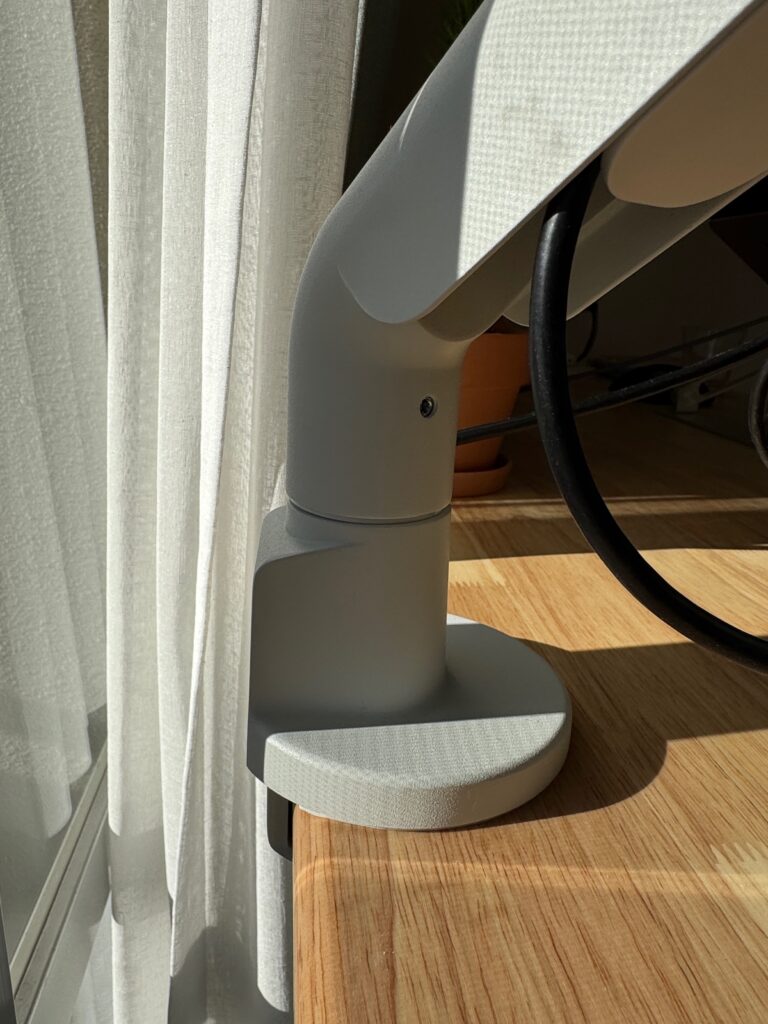
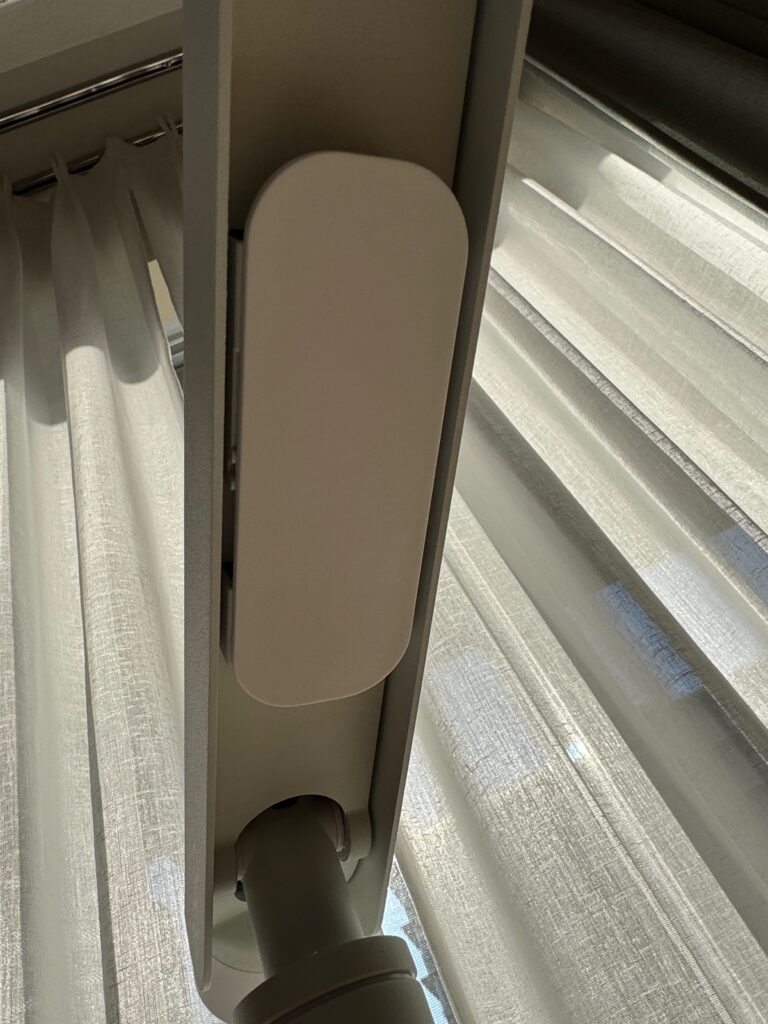
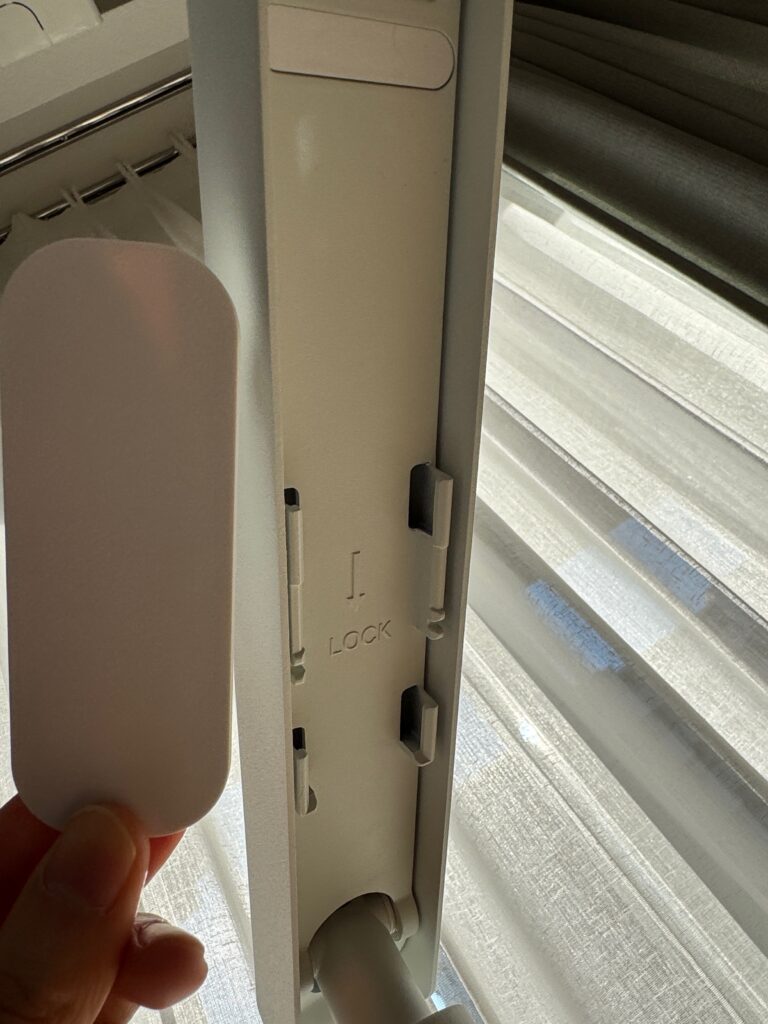
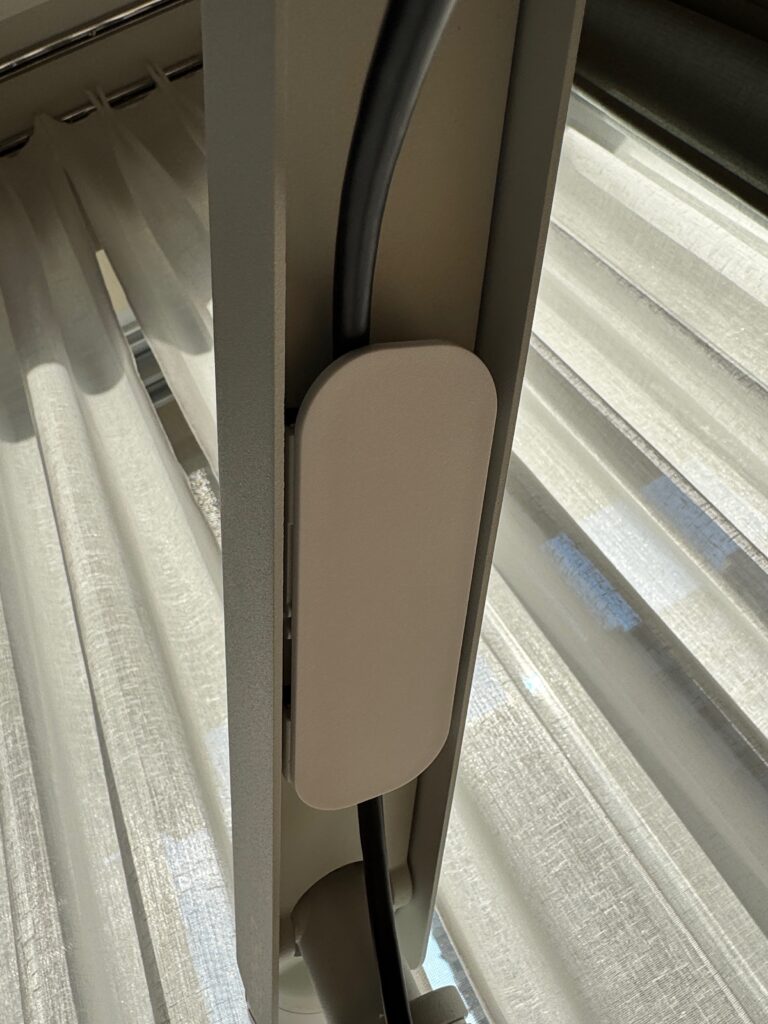
ケーブルを収納するのは、カバーをスライドするだけなのでとても簡単!
誰でも簡単にセッティングが可能
COFO無重力モニターアームはモニターのセッティングがとっても簡単!
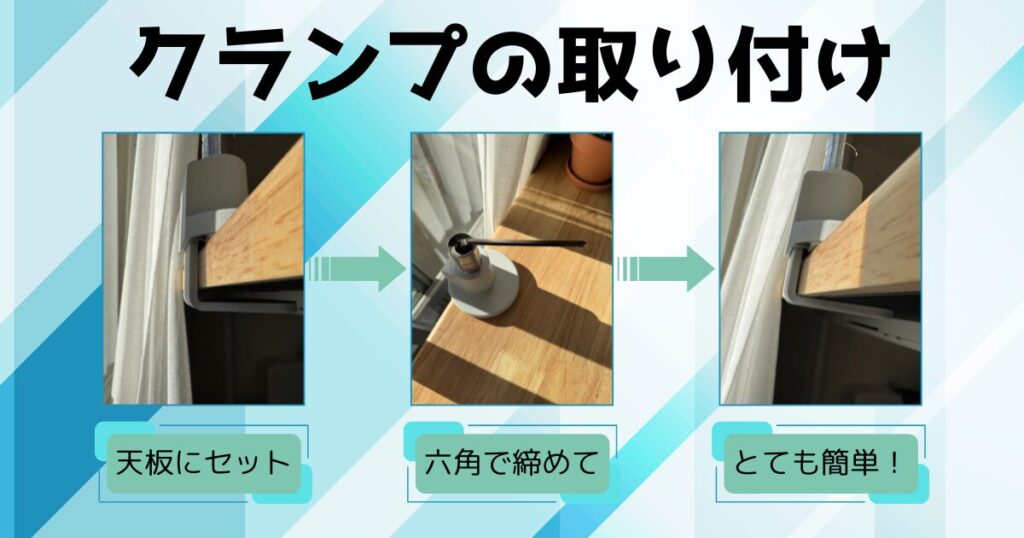
購入する前は、指一本で動かせることに感動していたのですが、モニターアームが届いて設置するときに、あまりにも簡単で衝撃でした!
これは実際に設置してみるとわかりますが、ものすごく簡単。デスクの下に潜り込まなくていいので、無理な体勢にならずに取り付けられます。
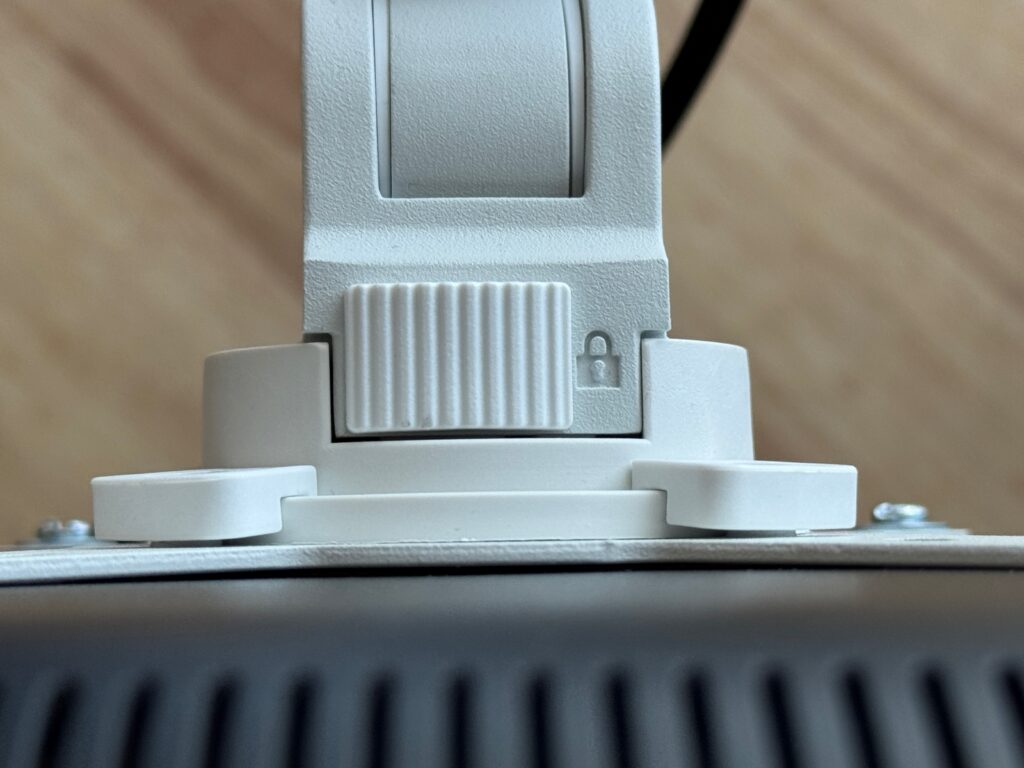
コチラも感動ものの機能。モニターをねじ止めする部分が独立したアタッチメントとなっているので、先にモニターにアタッチメントを付けてからアームに取り付けるため、とっても楽。
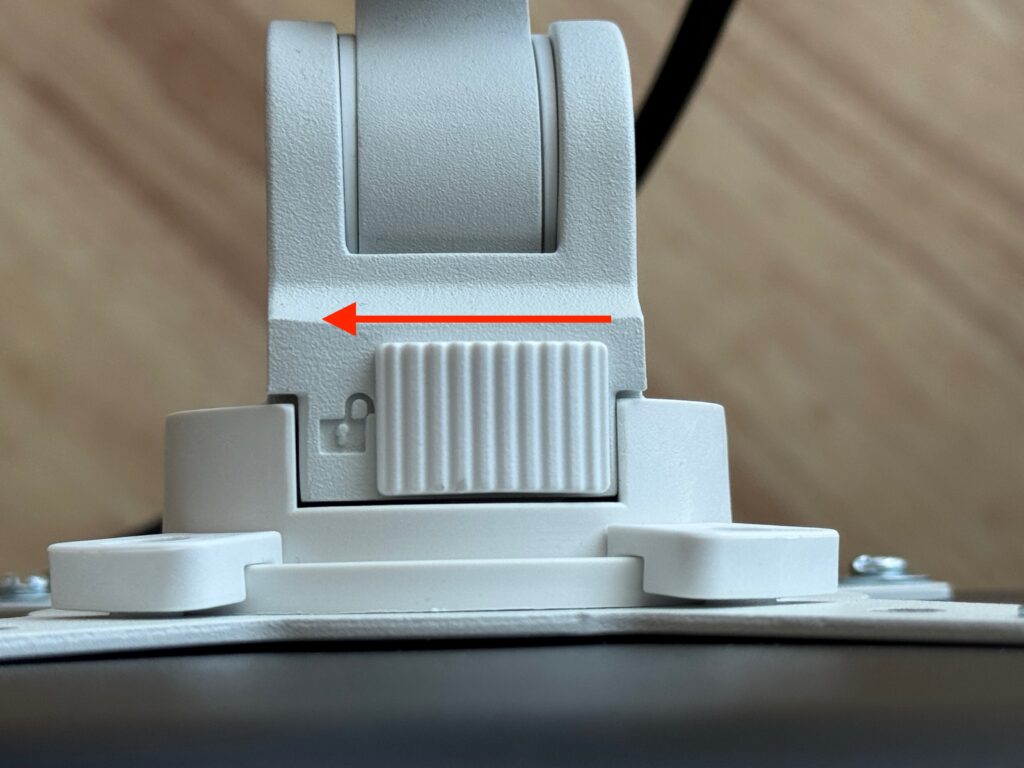
アタッチメントを付けてしまえば、アームにスライドしてロックするだけなので、モニターを落とす不安がないです。
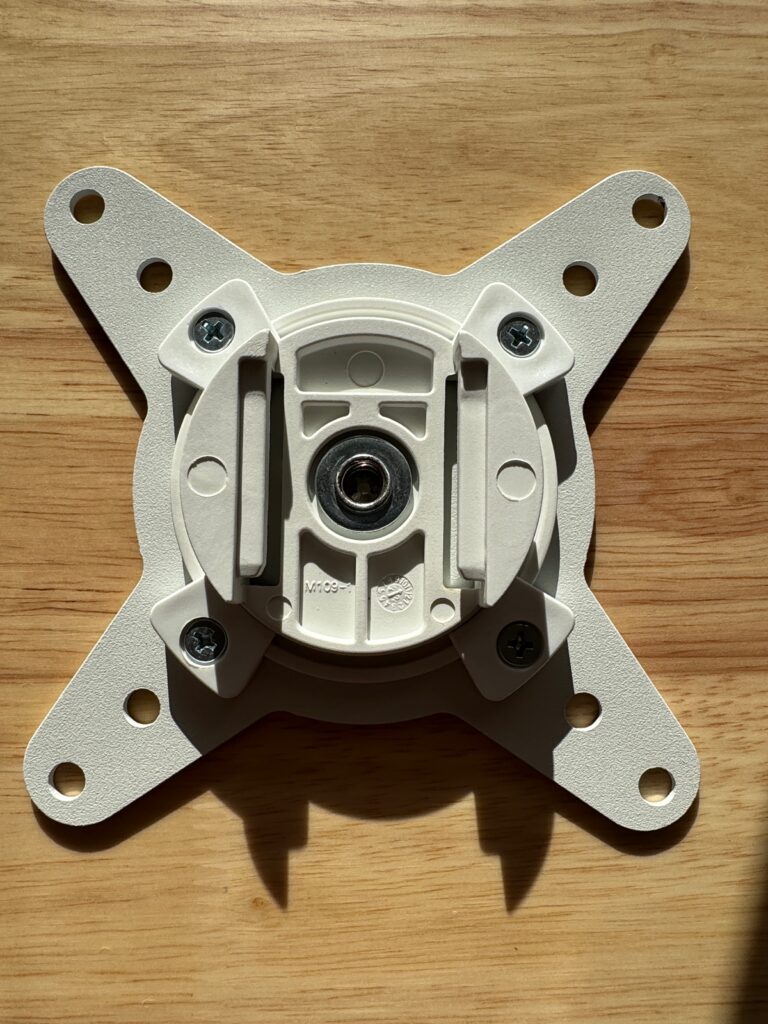
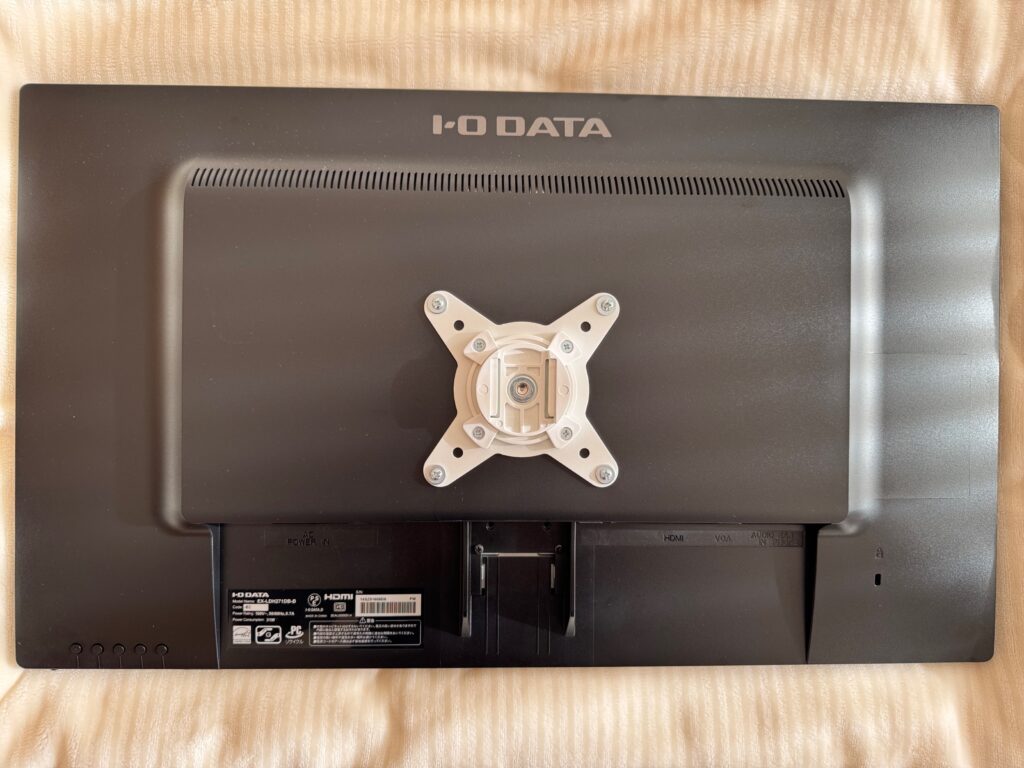
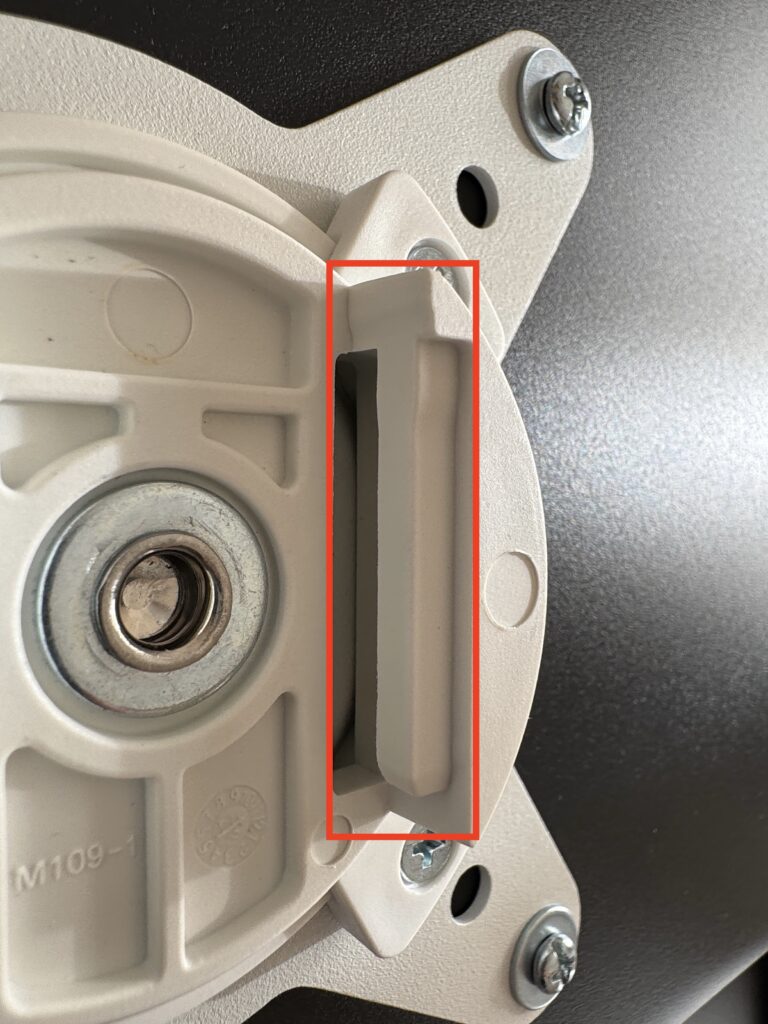
モニター側
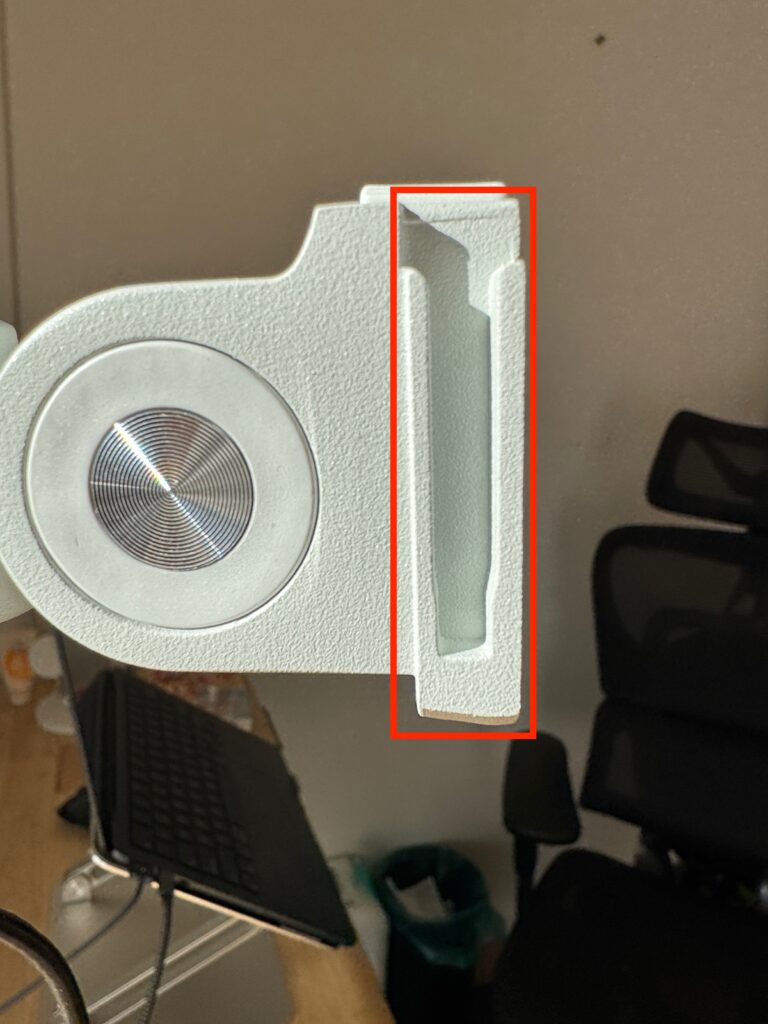
モニターアーム側
COFOモニターアームの評判・口コミ|良い声と気になる声
ここでは、COFO無重力モニターアームの評判を、Amazonの評価やSNSの口コミ、メディアの検証記事から見ていきます。
Amazonでの評価は、2026年10月18日時点で次のとおりです。
| 製品 | Amazonの評価 |
|---|---|
| COFO無重力モニターアームPro シングル | 星4.2(204件) |
| COFO無重力モニターアームPro デュアル | 星4.1(88件) |
| エルゴトロンLX 45-241-224(参考) | 星4.6(16,436件) |
(出典:Amazon.co.jp 各商品ページ、2026年10月18日確認)
COFOも星4以上の高い評価ですが、評価の件数はロングセラーのLXが圧倒的に多いですね。
良い評判:動かしやすさ・設置のしやすさ・デザイン
口コミでは、動かしやすさや設置のしやすさ、デザインを評価する声が見られます。
こちらは上下調整版についての投稿で、エルゴトロンと比べた見た目の感想も書かれています。
編集部が両方を購入して比べたPC Watchの検証記事でも、COFOは耐荷重を重視する人や、モニターを下向きに使いたい人に向いているとまとめられていました。
チルト(画面の上下の角度)は上下それぞれ80°まで動くので、前方5°までのLXより、画面を大きく下に向けられます。
僕自身も、LXから乗り換えて動かすときの軽さや設置の手間の少なさを実感しました。
気になる評判:上下の可動域と、画面が下を向いてくること
一方で、気になる声もあります。その一つが、上下に動かせる幅の狭さです。
PC Watchの比較記事でも、昇降幅はLXの33cmに対してCOFOは25.6cmとされ、上下昇降の範囲が狭いことが弱点として挙げられていました。モニターをデスクの近くまで低く下げたい方は、購入前に高さの調整幅を確認しておくと安心です。
もう一つ、僕自身も経験したのが、角度を戻しても画面がだんだん下を向いてくることです。
気になるときは、取扱説明書で調整方法を確認し、それでも直らなければCOFOの問い合わせ窓口に相談してみてください。
保証期間はLXの10年に対してCOFOは1年
保証期間の差も、比較でよく挙がるポイントです。
エルゴトロンLXの製品保証は10年間、COFO無重力モニターアームProは1年保証です。COFOの保証は、取扱説明書や保証規定に沿って使ったときの自然故障が対象とされています。(出典:エルゴトロン公式、COFO公式)
正直、LXの10年保証はすごいと思います。ただ、僕は同じモニターアームを10年使い続けることは考えにくいです。
PC Watchの比較記事でも、長く使いたい人にはLXの10年保証が安心材料になるとまとめられていました。
COFO無重力モニターアームを購入する際の注意点
機能面、使いやすさ、加えてデザイン的にも大変魅力なCOFO無重力モニターアームですが、以下の点については購入前に必ず確認しましょう。
対応する天板サイズを確認
COFO無重力モニターアームを購入する際、天板サイズの確認は必須です。天板の厚さや脚の取り付け位置がアームの設置要件を満たしていないと、しっかり固定できず不安定になる可能性も。
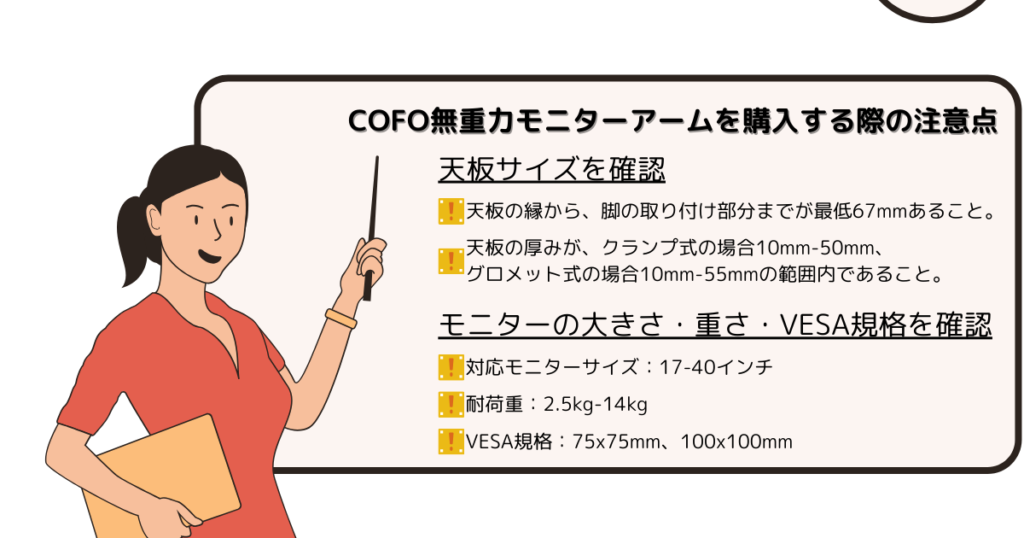
公式サイトでは、以下の要件が明記されています。
- 天板の縁から、脚の取り付け部分までが最低61mmあること。
- 天板の厚みが、クランプ式の場合10mm-50mm、グロメット式の場合10mm-55mmの範囲内であること。
設置予定のデスクがこれらの要件を満たしているかを必ず確認してください。またグロメット式の場合、デスクに穴を開けて取り付けるので、穴を開けても問題ないかの確認も必要です。
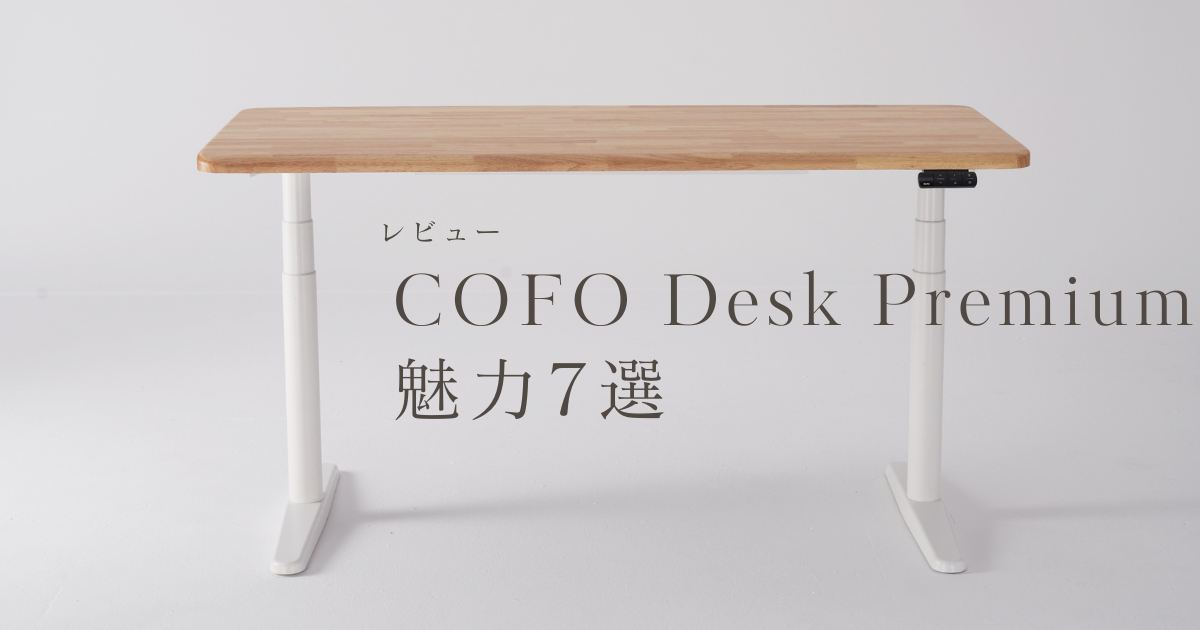
toshiCOFOには、僕も愛用しているデスクがあります。
こちらもおすすめなので、気になる人はチェックしてみてください。
モニターの大きさ・重さ・VESA規格を確認
COFO無重力モニターアームに設置するモニターにもいくつか要件があります。
以下の要件を満たしていない場合、予期せぬモニターの落下やモニターアームの故障、そもそもモニターがつけられない場合もありますので、確認してください。
- 対応モニターサイズ:17-40インチ
- 耐荷重:2.5kg-14kg
- VESA規格:75x75mm、100x100mm
toshi現在、販売されているモニターについては大丈夫だと思いますが、もしお持ちのモニターがVESA規格に対応していない場合、下記のような製品を検討してみてください。
新作のCOFO Desk Studioにも問題なく取り付けられました。詳しくはCOFO Desk Studioのレビュー記事でお伝えしています。
COFOモニターアームとエルゴトロン比較のよくある質問
COFOモニターアームの評判とエルゴトロン比較のまとめ
両方使った僕の感覚では、COFOは動かしやすさや設置のしやすさ、見た目でLXを上回ると感じました。一方のLXは、10年保証と、一度決めた位置から動かない安定感が強みです。
理想のデスク環境を叶えるには、様々な特徴を持つモニターアームの中から自分に合ったものを選ぶこと。作業の効率を上げるためには、高さや角度を自由自在に調整でき、デスクスペースを最大限に活用できるモニターアームが必須です。
COFO無重力モニターアームは、まさにそのすべてを実現します。指一本で滑らかに動かせる調整力、動かした位置でぴたりと止まる操作感、さらにはシンプルで洗練されたデザイン。これ一台で、無理のない姿勢を保ちやすくなり、集中しやすい快適なデスク環境がつくれます。
ぜひCOFO無重力モニターアームを使って、デスク環境が劇的に変わる体験をしてみてください。
コメント