

「Aqua Voiceが気になるけど、日本語でちゃんと使えるの?」「毎月払う価値はある?」と迷っていませんか。
長い文章やAIへの指示を毎日打っていると、手も気持ちも疲れてしまいますよね。
結論から言うと、毎日文章を書く僕にとって、Aqua Voiceは使い続けたいと思える音声入力アプリです。なぜなら、話すだけで長い文章も早く入力でき、「うーん」などの言いよどみも消してくれるからです。
例えば僕は、AIへの長い指示も、Fnキーを押したまま話すだけで入力しています。2025年8月に無料で使い始め、2026年4月からはProプランで毎日使っています。
この記事では、1年使った僕の使い方と良い点・不満点、料金、iPhone版、Typelessとの違いを紹介します。読み終わるころには、無料で試すか有料にするかを決められるはずです。
この記事でわかること
- 1年使って分かったAqua Voiceの総合評価と向く人・向かない人
- Macへのインストールから起動キー・カスタム辞書の設定まで
- ブログの下書き・AIへの指示・Google検索での具体的な使い方
- iPhone版の使い方と、Macと同じ契約で使えるかどうか
- 料金プランの違いと解約、Typelessと比べた使い勝手
とはいえ、この1年のあいだに、ほかの音声入力アプリを試した時期もありました。なぜ最後にAqua Voiceへ戻ってきたのか、まずは総合評価から順番にお話しします。
結論|Aqua Voiceを1年使った僕の総合評価と向く人・向かない人

Aqua Voiceが気になっていても、「自分に合うのか」「長く使った人はどう感じているのか」が分からないと、試す気持ちになりにくいですよね。
この章では、1年使った僕の総合評価を先にお伝えします。そのうえで、Aqua Voiceがどんなアプリか、向いている人・向いていない人、僕の使用環境まで順番に整理しました。
Aqua Voice(アクアボイス)とは?話した言葉を文字で入力できるAI音声入力アプリ
Aqua Voice(アクアボイス)は、話した言葉をそのまま文字で入力できるAI音声入力アプリです。キーボードで打つ代わりに、声で入力する道具だと考えるとイメージしやすいでしょう。
僕はMacで、AIへの指示やGoogle検索の入力に毎日使っています。まずは公式情報の概要を、早見表にまとめました。
| 項目 | 内容 |
|---|---|
| どんなアプリか | 話した言葉を文字で入力する音声入力アプリ |
| 対応環境 | Mac(macOS 12以降)・Windows(10以降)・iPhone(iOS 17以降) |
| Android | 未対応(順番待ちの登録のみ) |
| 日本語 | 対応 |
| 料金 | Free(1,000語まで)・Pro(月払い$10)など4プラン |
| 通信 | クラウドでの音声入力にはインターネット接続が必要 |
(出典:Aqua Voice 料金ページ・Aqua Voice 公式FAQ・2026年9月30日確認。料金は米ドル表示)
料金プランの詳しい違いは、このあとの料金の章で紹介します。
総合評価|毎日文章を書く人なら使い続けたい入力の道具
1年使ってみた僕の総合評価は、毎日文章を書く人なら使い続けたい入力の道具です。2025年8月に無料で使い始め、2026年4月からはPro(月払い)に切り替えて、今も毎日使っています。
いちばん大きいのは、作業が間違いなく早くなったと感じていることです。時間を測ったわけではありませんが、長い文章やAIへの指示を打つ手間が減りました。
1年使って感じたこと
- 良い点:長い文章でも早く入力でき、「うーん」などの言いよどみも消してくれる
- 不満点:小さな声やあいまいな発音は、うまく認識しないことがある
- 料金:Proの月払いを、僕は特に高いとは思っていない
- 注意点:声に出して使うので、そばに人がいると最初は恥ずかしい
一方で、iPhoneではあまり使っていないなど、合わない場面もあるのが正直なところです。良い点と不満点は、このあとの章でそれぞれ具体的にお話ししますね。
向いている人・向いていない人
僕がAqua Voiceをすすめたいのは、文章を書く人です。ブログや仕事の文書、AIへの指示など、毎日まとまった文字を入力する人ほど、話すだけで入力できる楽さを感じやすいと思います。
反対に、自宅で仕事をしない人にはあまりすすめません。声に出して入力するので、気がねなく話せる場所があるかどうかで使いやすさが変わるからです。
向いている人
- ブログや仕事の文書など、毎日文章を書く人
- AIへの長い指示を打つのが面倒に感じている人
- 自宅のデスクで、声を出して作業できる人
向いていない人
- 自宅で仕事をしない人
- 声を出しにくい場所での入力が中心の人
- Androidのスマホで使いたい人(2026年9月30日時点で未対応)
どちらも僕の意見なので、迷ったら無料プランで一度試してみてください。自分の机で声に出してみると、合うかどうかの感触がつかめます。
Aqua Voiceは、公式サイト(紹介リンク)から無料プランで始められます。
紹介リンクから始めた新規ユーザーは、最初の1か月が$10オフになると案内されています(2026年10月2日時点・Aqua Voiceの紹介プログラムの案内)。
※紹介リンクから有料プランに登録があると、僕に報酬が入ります。Aqua Voiceは僕自身が契約して使っています。
僕の使用環境|M4 MacBook Airの内蔵マイクが中心、無料約8か月とPro約半年
僕の使用環境は、M4 MacBook Airの内蔵マイクが中心です。Macの内蔵マイクに向かって、そのまま話しています。iPhone 18 Pro Maxにも入れていますが、こちらはあまり使っていません。
| 項目 | 僕の場合 |
|---|---|
| メインの機材 | M4 MacBook Air(内蔵マイク) |
| スマホ | iPhone 18 Pro Max(あまり使っていない) |
| 使い始め | 2025年8月14日(無料) |
| Pro契約 | 2026年4月10日(月払い・Webでカード払い) |
| 使う回数 | 平日は十数回、休日は数十回 |
タイトルの「1年」は、無料で使った約8か月とProの約半年を合わせた期間です。無料のころは1日数回程度だったので、本格的に使い込んでいるのはProにしてからの半年になります。
YouTubeで知って無料で始めた|Aqua VoiceのMacへのインストールと初期設定

Aqua Voiceを試してみたいけれど、「インストールや設定が難しそう」と感じていませんか。
この章では、僕がAqua Voiceを知ったきっかけとMacへの入れ方を紹介します。あわせて、Fnキーを押したまま話す基本の使い方と、カスタム辞書・カスタム指示の登録例もお見せします。無料プランから試せるので、読みながら一緒に進めてみてください。
きっかけはYouTubeのおすすめ動画|2025年8月に無料で使い始めた
僕がAqua Voiceを知ったのは、YouTubeのおすすめに出てきた動画でした。動画で知ったのをきっかけに、まずは無料で使い始めました。
なお、今の無料プランは、公式の料金ページで「1,000語」と案内されています。僕が使い始めたころの無料プランの条件は確認できていないため、今から試す人は最新の条件を見てから始めてください。
Proに切り替えた理由は、このあとの料金の章でお話しします。
Macへのインストールと初期設定の流れ
Macへの導入は、公式サイトからアプリをダウンロードして入れるところから始めます。対応しているのはmacOS 12以降です。
公式の案内をもとに、始めるまでの流れを整理しました。
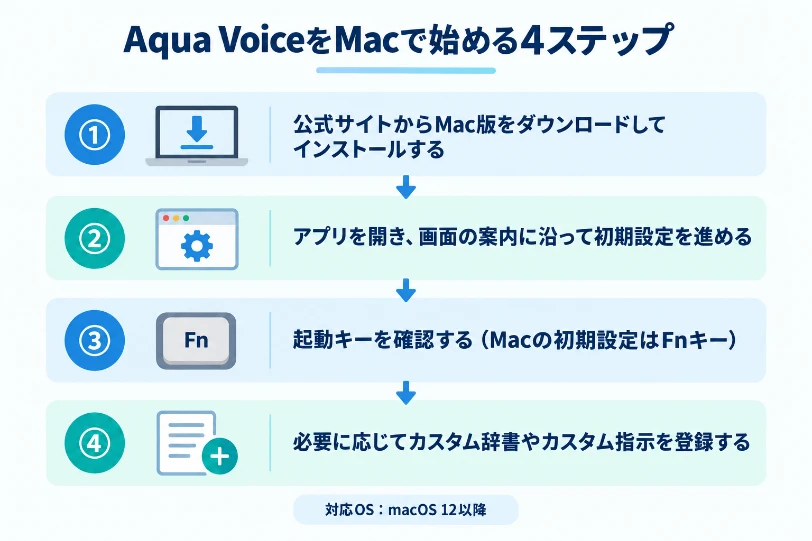
(2026年9月30日時点・Aqua Voice 公式ガイドと公式FAQをもとに整理)
このうち、起動キーとカスタム辞書・カスタム指示は、このあと詳しく紹介します。
起動キーとは、音声入力を始めるときに押すキーのことです。僕は初期設定のFnキーのまま使っています。インストールが終われば、あとは入力したい場所で起動キーを押して話すだけです。
途中で、macOSから「マイク」と「アクセシビリティ」の許可を求められます。公式の説明では、アクセシビリティはほかのアプリに文字を入力するための許可です。
Macで許可する前に知っておきたいこと
- 許可は「システム設定」の「プライバシーとセキュリティ」で、あとからオン・オフできる
- Appleは、アクセシビリティの許可は知っていて信頼できるアプリに限るよう案内している
- 許可すると、連絡先やカレンダーなどの情報へのアクセス権も与えることになるとされている
(2026年10月3日時点・Aqua Voice Mac版の公式ページ、Appleのサポートページ調べ)
話した内容の扱いは、このあとのiPhoneの章でプライバシーモードとあわせて紹介します。
基本の使い方はFnキーを押したまま話して離すだけ
基本の使い方は、Fnキーを押したまま話し、話し終わったら離すだけです。入力したい場所をクリックしてから話すと、話した内容が文字になって入ります。
僕も毎日、この操作だけで使っています。キーボードで打つ代わりに、Fnキーを押して話すイメージです。
僕の設定画面はこんな感じです。
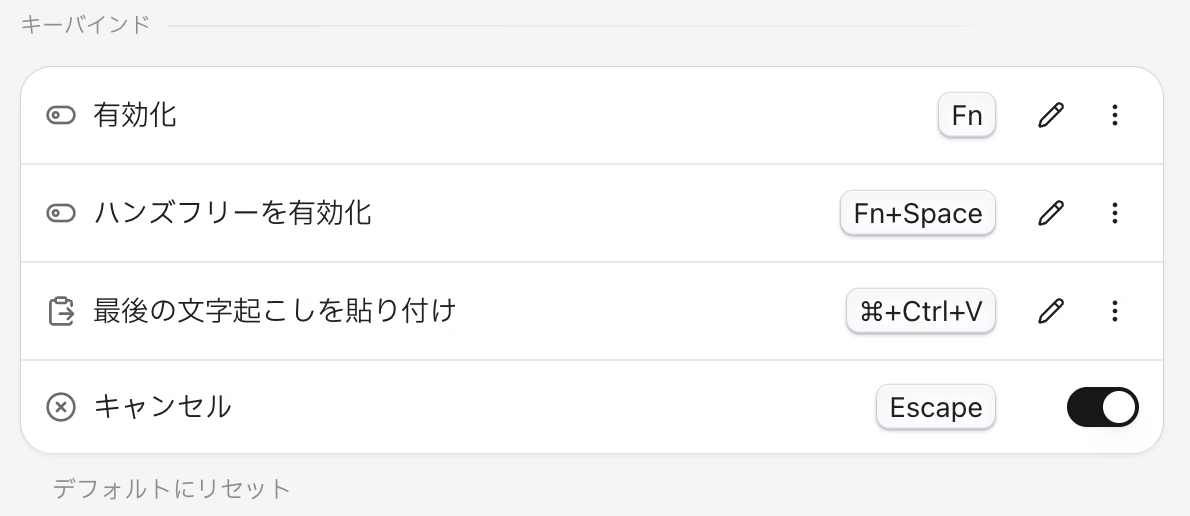
写真のとおり、起動キーは変えていません。もしFnキーが押しにくいと感じたら、設定の「キーバインド」(英語表記はKeybindings)で変更できます。公式ガイドによると、起動キーは複数設定しておくこともできます。
公式FAQによると、ショートカットの横にある鉛筆マークを押し、別のキーや組み合わせを入力して保存すれば切り替わります。自分の押しやすいキーにしておくと、話し始めるまでの動作が軽くなるはずです。
カスタム辞書とカスタム指示|僕の登録例
カスタム辞書は、人の名前やサービス名など、正しく入力してほしい言葉を登録しておく機能です。カスタム指示は、入力のしかたをあらかじめAqua Voiceに伝えておく機能で、Pro以上で使えます。
(出典:Aqua Voice 公式サイト・料金ページ・2026年9月30日確認)
僕がカスタム辞書に登録しているのは、次の4つです。どれも、ブログやAIへの指示でよく話す言葉です。
- toshi
- Opus
- Codex
- WordPress
実際の登録画面はこちらです。
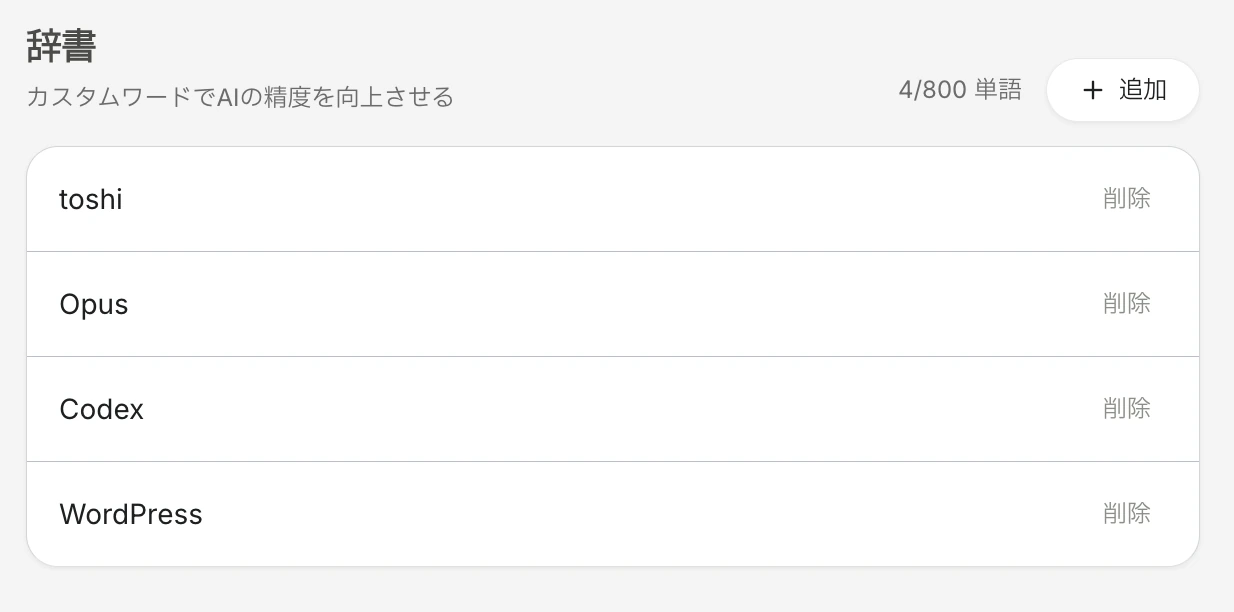
このように、英語の名前を中心に登録しています。カタカナをアルファベット表記に直すときは、Edit Modeという機能も便利です。
カスタム指示には、検索で使う決まりを入れています。中身は、このあとの検索の使い方で紹介しますね。Xでは、日本語向けのカスタム指示を自分で作って使っているという声もありました。
僕のAqua Voiceの使い方3つ|ブログの下書き・AIへの指示・Google検索

Aqua Voiceを入れたあと、「実際にどんな場面で使えばいいの?」と迷う人も多いのではないでしょうか。
僕の使い方は、大きく分けてブログの下書き、AIへの指示、Google検索の3つです。この章では、それぞれの話し方と、無料で試していたころとの使い方の違いを紹介します。どれも、今日から同じように試せる使い方です。
使い方1 ブログの下書きはClaude CodeとCodexに話しかけて進める
僕はブログの下書きを、Claude CodeやCodexといったAIツールへの指示を声で入力して進めています。どちらも、文字で送った指示にそって作業を進めてくれるツールです。
つまり、下書きを組み立てるのはAIの側で、Aqua Voiceは僕の指示をAIに届けるための入力の道具です。Aqua Voiceが記事を考えてくれるわけではありません。
話したあとの手直しは少しで済むので、キーボードを打つより楽に指示を出せると感じています。どんな内容にしたいかを、そのまま話して伝えられるのが助かるところです。
使い方2 AIへの長い指示も打たずに話すだけ|この記事の制作指示も声だった
AIへの指示は、長くなるほど話して入力する楽さを感じます。条件や背景を何行も打つのは面倒ですが、話すならそのまま伝えられるからです。
実は、この記事の制作を始めたときの指示も、Aqua Voiceを使って声で入力しました。ふだん声で指示を入力するときの画面はこちらです。
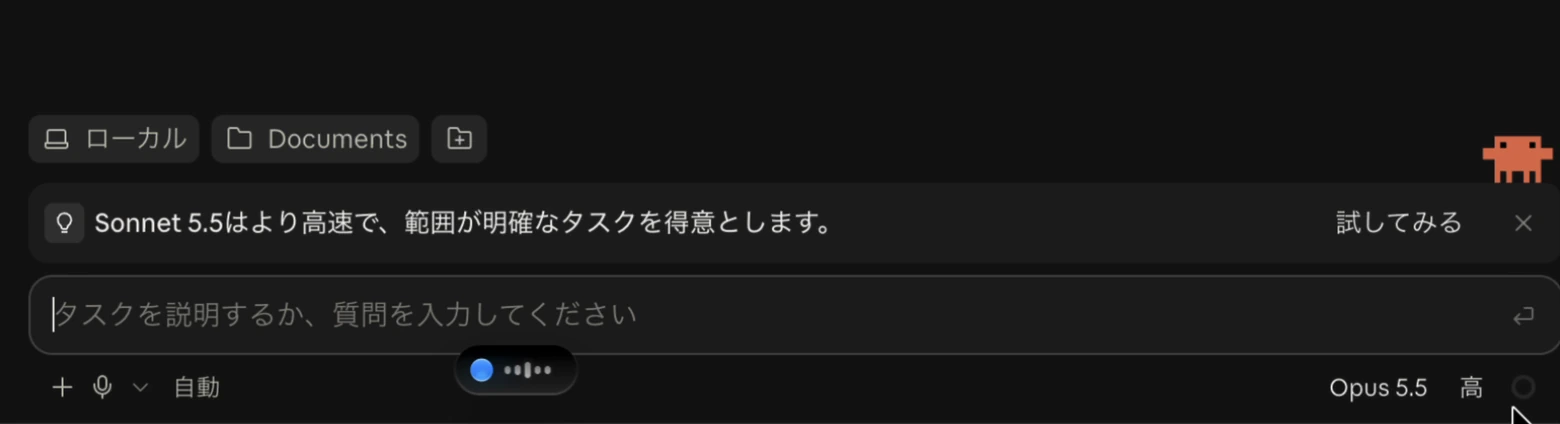
話し終えてFnキーを離すと、少しして入力欄に文字が入ります。
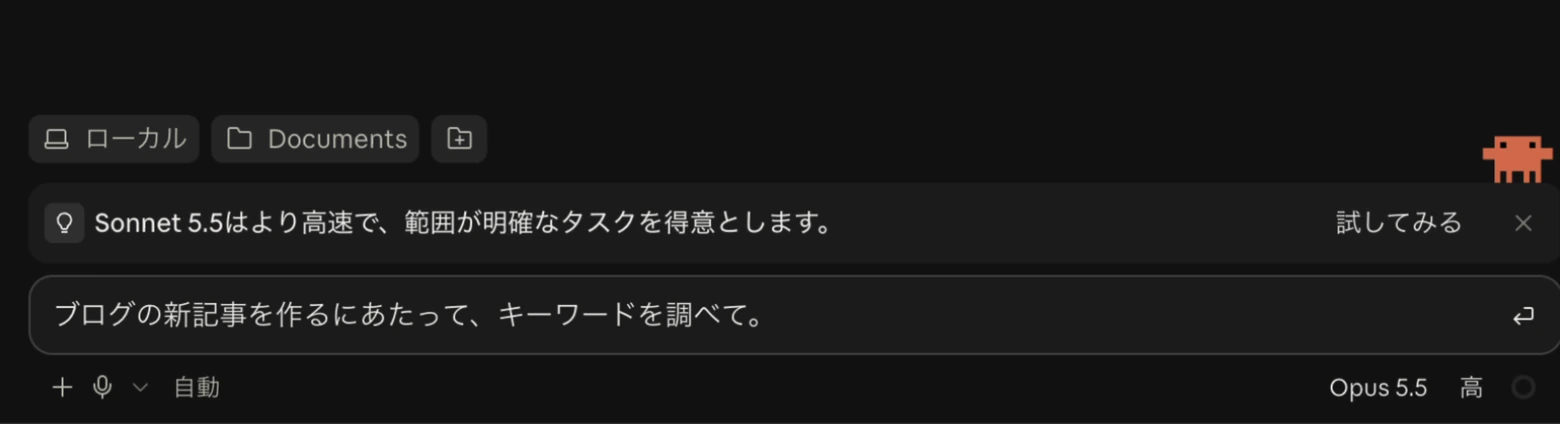
写真のように、話した言葉がそのまま入力欄に入ります。あとは中身を確認して送るだけです。
AIをよく使う人ほど、指示を打つ手間の多さに気づいているのではないでしょうか。長い指示から声に切り替えてみてください。
使い方3 Google検索はキーワードを単語で並べて話す
Google検索にも、Macで調べものをするときによく使っています。とくに、キーワードを何個も同時に入れるときが楽です。
コツは、話し言葉ではなく単語を並べて話すこと。検索のときは、最初に「検索」と言ってから話します。
たとえば「検索 音声入力 アプリ 比較」と話すと、「音声入力 アプリ 比較」のように、単語の間に半角の空白が入るようにしています。
このとき役に立っているのが、カスタム指示です。僕の画面はこちらです。
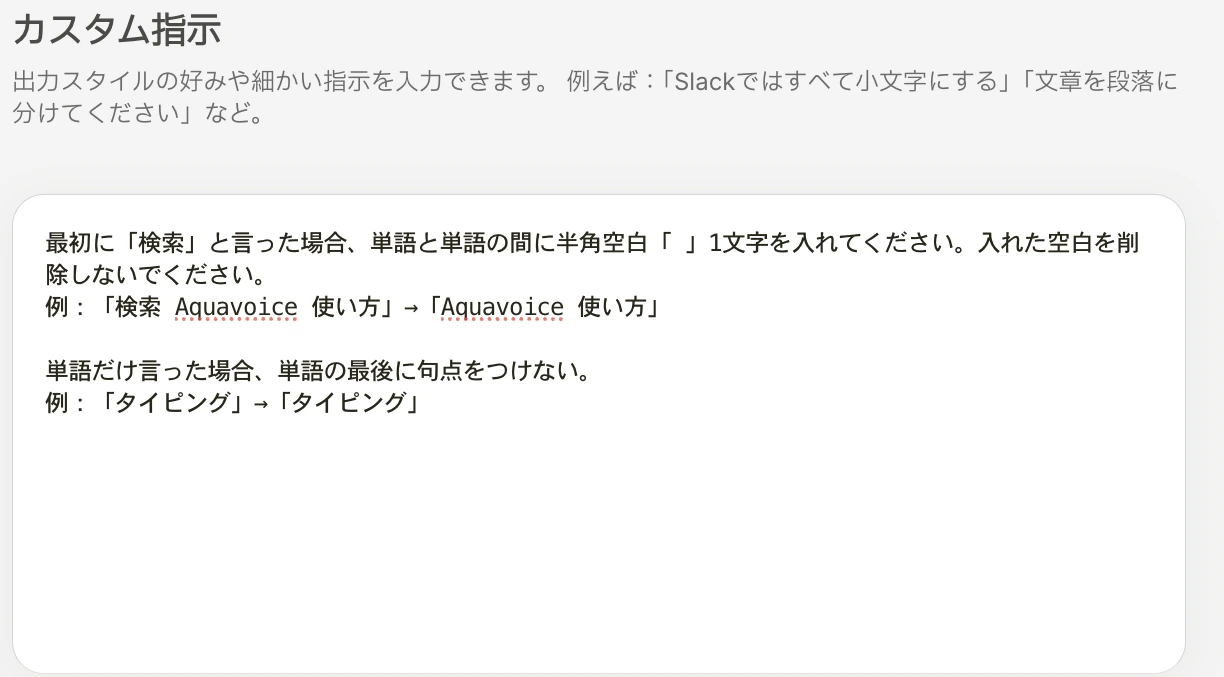
写真の指示の中身をまとめると、次の2つです。
- 最初に「検索」と言ったときは、単語と単語の間に半角の空白を1文字入れる(入れた空白は消さない)
- 単語だけを言ったときは、単語の最後に「。」をつけない(例:「タイピング」→「タイピング」)
検索窓にそのまま使える形で入るよう、最初から指示で決めています。検索でよく使う人は、同じような決まりを入れてみてください。
なお、カスタム指示はPro以上で使える機能です。無料プランで試している人は、まず単語を並べて話すコツから試してみてください。
平日は十数回・休日は数十回|無料で試していたころとの使い方の違い
今の僕は、平日は十数回、休日は数十回Aqua Voiceを使っています。無料で試していたころは、1日数回程度でした。
| 時期 | 使った回数の目安 |
|---|---|
| 無料のころ(2025年8月〜2026年4月) | 1日数回程度 |
| Proにしてから(2026年4月〜) | 平日は十数回、休日は数十回 |
こうして並べると、Proに切り替えてから使う回数が大きく増えたことが分かります。Proにしたのは効率化のためで、今ではブログの下書き、AIへの指示、Google検索と、毎日の入力に欠かせない道具になりました。
無料のころは、ときどき声で入力してみる程度の付き合い方でした。いきなり毎日使わなくても、少しずつ慣れていけば大丈夫です。
 toshi
toshiいきなり有料にしなくても、まずは無料で自分の使い方に合うかを試せます。
iPhoneでのAqua Voiceの使い方|正直あまり使っていない理由

Aqua VoiceはiPhoneでも使えます。ただ、正直に言うと僕はiPhoneではあまり使っていません。
この章では、公式が案内するiPhone版の始め方と、僕が感じている使いにくさ、Macと契約を共有できるかどうかをまとめました。スマホでも音声入力を使いたい人は、iPhoneに入れる前の参考にしてみてください。
iPhone版はキーボード型|インストールから話すまでの5ステップ
iPhone版のAqua Voiceは、キーボードとして使うタイプです。iPhoneに別の会社のキーボードを追加して使う「サードパーティキーボード」の仕組みで、iOS 17以降に対応しています。
公式の案内では、話し始めるまでの流れは次の5ステップです。
iPhone版を使い始める5ステップ
- App Storeからアプリをダウンロードしてサインインする
- アプリの「Open Settings」を開く
- キーボードの設定でAqua Voiceをオンにし、フルアクセスを許可する
- マイクの使用を許可する
- Aquaキーボードに切り替えて、マイクを押して話す
(2026年9月30日時点・Aqua Voice iPhone版の公式ページ調べ)
フルアクセスとは、追加したキーボードに通信などを許可する設定のことです。公式FAQでは、キーボードの一覧にAqua Voiceが出てこないときは、設定アプリを完全に閉じて開き直すよう案内されています。
また、パスワードの入力欄などでは、iOS標準のキーボードに切り替わる点も覚えておきましょう。
キーボードのフルアクセスは使うときだけオンにしている
僕は、キーボードのフルアクセスを常にオンにはしていません。Aqua Voiceを使うときだけオンにして、使わないときは戻しています。
- 使う前に、iPhoneの設定アプリでAqua Voiceのフルアクセスをオンにする
- 使い終わったら、フルアクセスをオフに戻す
フルアクセスについて、AppleとAqua Voiceは次のように説明しています。
フルアクセスについての公式の説明
- Apple:オフなら、キーボードは入力内容を外部に送れない。オンにすると、入力内容などをサーバーに送って処理できるようになる
- Aqua Voice:マイクを使うためと、各アプリでキーボードを動かすために必要。キー入力は追跡しない
- Aqua Voice:話した音声と文字にした内容は、プライバシーポリシーに沿って処理する
(2026年10月3日時点・Appleの開発者向けガイド(2017年更新の過去の資料)、Aqua Voice iPhone版の公式ページ調べ)
Aqua Voiceのプライバシーポリシーでは、プライバシーモードをオンにすると、文字にした内容は集めないとされています。ただし、日時や端末の種類などの記録は集めることがあると書かれています。
僕はプライバシーモードをオンにして使っています。気になる人は、Aqua Voiceのプライバシーポリシーを確認してから決めてください。
話す前にキーボードを切り替える手間が難点
iPhoneで使いにくいと感じているのは、話す前にキーボードを切り替える手間です。
Macなら入力したい場所でFnキーを押すだけですが、iPhoneではまずAquaキーボードに切り替えてから話す必要があります。切り替えたあとの画面はこちらです。
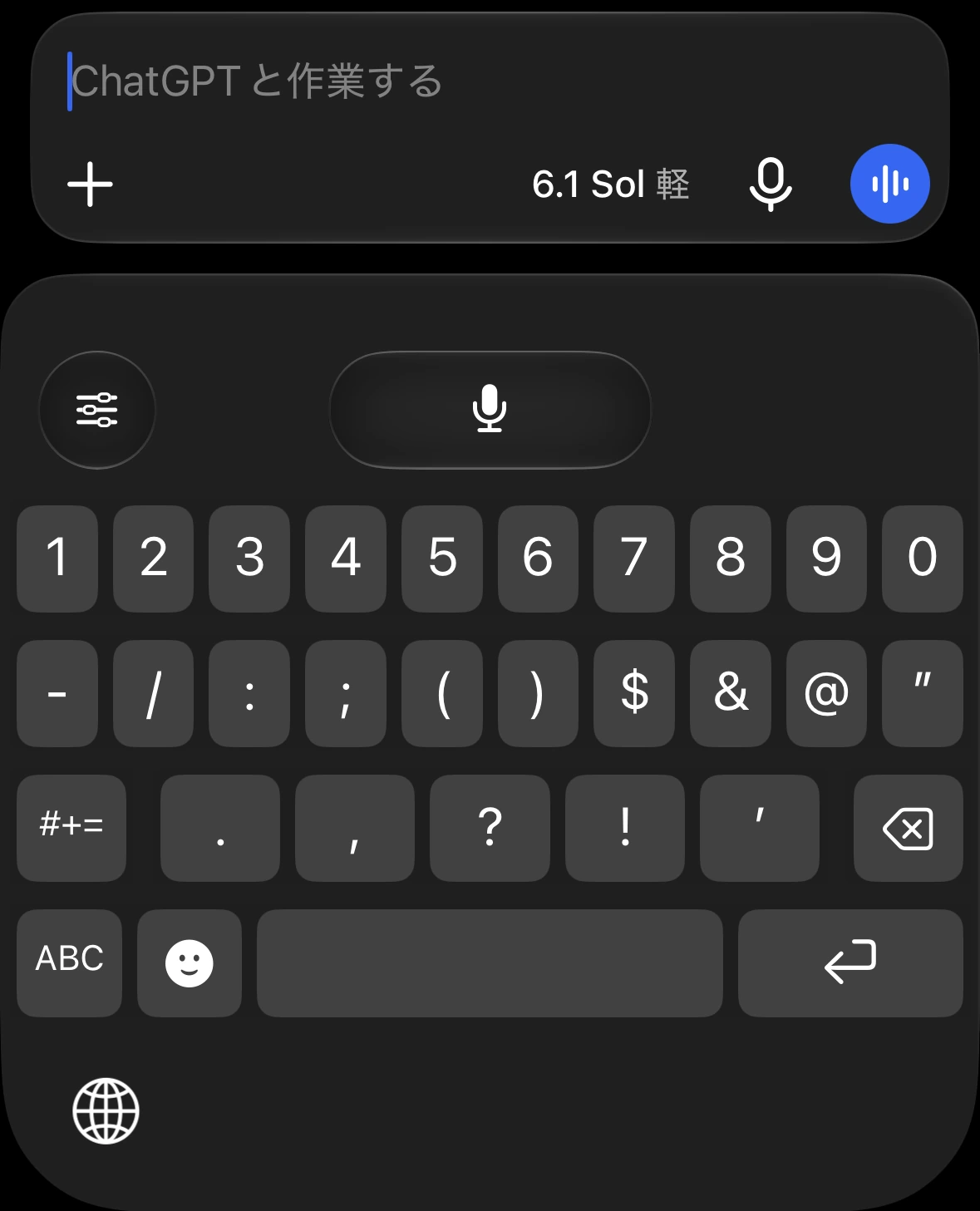
この状態にしてから、ようやくマイクを押して話せます。ひと手間が入るぶん、Macほど気軽には使えていないのが正直なところです。
iPhoneのアクションボタンから起動する方法も試しました。起動はするもののうまく動いておらず、今も調べている最中です。
Xでも、iOS版は各アプリの音声入力との違いが分かりにくいという声がありました。iPhoneで使う予定の人は、無料で試して自分の手になじむか確かめてみてください。
Macと同じ契約で使える|辞書やカスタム指示も共有される
iPhone版は、Macと同じ契約で使えます。公式の案内では、1つの契約でiPhone・Mac・Windowsを使えるとされています。
さらに、同じアカウントなら次の設定が同期されます。Macで登録した辞書を、iPhoneで登録し直す必要はありません。
同じアカウントで共有されるもの
- カスタム辞書
- 置き換え(Replacements)
- カスタム指示
- プロフィールの設定
(2026年9月30日時点・Aqua Voice iPhone版の公式ページ調べ)
僕も、Webで契約したProのまま、iPhoneにアプリを入れています。追加の契約なしで試せるので、Macで使っている人はiPhoneにも入れてみて、使い心地を比べてみるとよいでしょう。
なお、iPhoneアプリからApp Storeで契約する場合は、料金がWebと異なることがあると公式ページに書かれています。
1年使って分かったAqua Voiceの良い点2つと不満点2つ

1年使ってみて、Aqua Voiceには満足しているところも、気になるところもあります。良い点ばかり並べても、判断の材料にはなりませんよね。使う前に弱点も知っておきたい、という人も多いはずです。
この章では、良い点2つと不満点2つを同じくらい具体的にお話しします。どれも毎日使う中で感じたことで、まずは全体を図にまとめました。
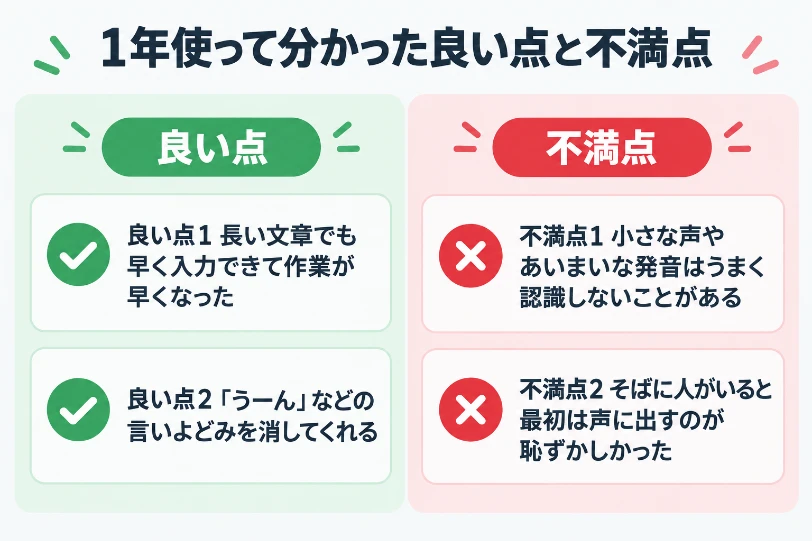
良い点1 長い文章でも早く入力できて作業が早くなった
いちばんの良い点は、長い文章でも早く入力できることです。キーボードで打つと時間がかかる長い文章も、話せばそのまま入力できます。
その結果、作業は間違いなく早くなったと感じています。時間を計ったわけではないので数字では言えませんが、毎日使っている実感です。
とくに違いを感じるのは、ブログの下書きを進めるためのAIへの指示です。伝えたいことが多いときほど、話して入力し、少し手直しして送るだけで済む楽さがあります。
参考までに、公式サイトでは「タイピングの5倍速く」と案内しています(Aqua Voice 公式サイト・2026年9月30日確認)。これは公式の説明で、僕が測った数字ではありません。
良い点2 「うーん」などの言いよどみを消してくれる
2つめの良い点は、「うーん」などの言いよどみを消してくれることです。言いよどみとは、話の途中に入る「うーん」のような、意味を持たない言葉のことです。
話しながら考えると、どうしても「うーん」が入ってしまいますよね。僕は、そうした言葉をあとから消す手間が減るところも助かっています。話し言葉をそのまま入れると読みにくくなりがちですが、そのひと手間を減らしてくれる機能です。
僕は、入った文字を見て少し手直しする程度で使っています。考えながら話すことが多いブログの下書きやAIへの指示では、とくにありがたい機能です。
toshi言いよどみを気にしすぎず、思いついた順に話してみてください。
不満点1 小さな声やあいまいな発音はうまく認識しないことがある
不満点の1つめは、小さな声やはっきりしない発音だと、うまく認識しないことがある点です。
声を小さくしたときや、はっきり言わずに話したときに、思っていたのと違う文字が入ることがありました。話した内容がうまく入らないと、そのぶん直す手間がかかります。
言葉の認識では、「COFO(コフォ)」と言ったつもりが、「候補」と入ったこともあります。
逆に言えば、ふつうの声の大きさで、はっきり話すほうがうまく入りやすいということです。声を落としたくなる場面ほど認識しにくくなるので、話す場所選びも大切になります。
うまく入力するためのコツ
- ささやくような小さな声で話さない
- 言葉の終わりまで、はっきり発音する
- 入った文字は、送る前に目で確認する
よく出てくる名前が思いどおりに入らないときは、インストールの章で紹介したカスタム辞書に登録しておくのも一つの方法です。
話す場所を選べるなら、ふつうの声で話せる場所を使ってみてください。
不満点2 そばに人がいると最初は声に出すのが恥ずかしかった
2つめの不満点は、そばに人がいると、最初は声に出すのが恥ずかしかったことです。音声入力は声に出して使うので、周りの目が気になる人は多いのではないでしょうか。
とはいえ、慣れるまでは話しやすい時間や場所を選ぶのも一つの方法です。始めたばかりのころは、一人でいる時間から試してみるのもよいでしょう。
僕が「自宅で仕事をしない人にはすすめない」と考えているのも、声を出せる場所があるかどうかで使いやすさが変わるからです。
自宅に声を出して作業できる机を用意するなら、COFO Desk StudioをPremium歴2年の僕が2週間使ったレビューも参考にしてみてください。
いろいろ試してAqua Voiceに戻った|Typeless・Superwhisperなどとの比較

音声入力のアプリは、Aqua Voiceだけではありません。僕もこの1年で、Aqua Voiceを含めて6つの音声入力を試しました。
この章では、試した順番と感想の比較表、TypelessとAqua Voiceの違い、ほかのアプリを続けなかった理由をまとめます。ほかのアプリと迷っている人は、選ぶときの参考にしてください。
僕が試した順番と音声入力アプリ6つの比較表
僕が最初に使ったのはAqua Voiceです。その後、Superwhisper、Typeless、VoiceOSの順に試しました。その間には、Mac標準とChatGPT(Codex)の音声入力もときどき使っています。
| アプリ | 試した順番 | 僕の感想 | 今 |
|---|---|---|---|
| Aqua Voice | 1番目 | 長い文章も早く入力でき、言いよどみも消してくれる | Proで毎日使用 |
| Superwhisper | 2番目 | 当時の僕には判断材料が足りなかった | 続けなかった |
| Typeless | 3番目(無料で数日) | Aqua Voiceとそれほど差は感じなかった | 続けなかった |
| VoiceOS | 4番目 | 当時の僕には判断材料が足りなかった | 続けなかった |
| Mac標準の音声入力 | ときどき | 無料なのは良いが、僕には精度が物足りなかった | 続けなかった |
| ChatGPT(Codex)の音声入力 | ときどき | 無料なのは良いが、僕には精度が物足りなかった | 続けなかった |
(僕の体験にもとづく感想。各アプリの仕様や料金は、各公式サイトで確認してください)
いろいろ試したうえで、最後はAqua Voiceに戻ってきた形です。それぞれの理由は、このあと順番にお話しします。
Mac標準とChatGPT(Codex)の音声入力は無料だが僕には精度が物足りなかった
Mac標準とChatGPT(Codex)の音声入力は、追加のお金をかけずに使えるのが良いところです。すでに持っているMacやアプリで、すぐに試せます。
ただ、僕には音声入力の精度が物足りなかったのが正直なところです。ここで言う精度は、話した言葉が思ったとおりの文字で入るかどうかという、僕の使った感覚の話になります。
Aqua Voiceと並行して、ときどき使っていた時期もあります。それでも、長い文章やAIへの指示を入力するときは、Aqua Voiceを選ぶようになりました。
参考までに、公式FAQでは、2025年8月の9to5Macの比較で、Apple標準は誤り17か所、Aqua Voiceは1か所だったと紹介しています(2026年10月1日確認)。公式自身が「レビュアー1人の文章テスト」と注記している結果です。
まずはお金をかけずに音声入力を試したい人は、Mac標準から始めてみるのも一つの方法です。
TypelessとAqua Voiceの違い|数日使った僕の感想と公式情報
Typeless(タイプレス)は、僕が無料で数日だけ使った音声入力アプリです。使った感じは、Aqua Voiceとそれほど差はありませんでした。
数日しか使っていないので、細かい違いまでは分かっていません。そこで、公式サイトで分かる違いを表にしておきます。
| 項目 | Aqua Voice | Typeless |
|---|---|---|
| 個人向け有料プラン | Pro:月払い$10、年払いは月あたり$8 | Pro:月払い$30、年払いは月あたり$12 |
| 対応環境 | Mac・Windows・iPhone(Androidは順番待ち) | macOS・Windows・Linux・iOS・Android |
| 対応言語 | パソコン版は49言語 | 100以上の言語 |
| 無料プラン | 1,000語まで | あり(語数に上限あり) |
(2026年9月30日時点・Aqua Voice 料金ページ、Typeless 料金ページ調べ。米ドル表示)
Xでは、iPhone版のAqua Voiceはキーボードを残したまま音声入力でき、Typelessより切り替えがスムーズだという声もありました。
Androidのスマホでも使いたい人は、対応をうたっているTypelessも選択肢に入るでしょう。
Superwhisper・Typeless・VoiceOSを続けなかった理由と選ぶ前に確認したいこと
Superwhisper・Typeless・VoiceOSを続けなかったのは、当時の僕には判断材料が足りなかったからです。
当時の僕は、音声入力アプリの中には入力内容や画面の情報をサーバーに送るものがある、という話を目にしていました。それぞれのアプリがどう扱っているのかを自分で確かめきれず、運営元の情報も少なく感じたため、使い続けるかどうかを決めきれなかったのです。
これは、あくまで当時の僕の個人的な判断です。各アプリに問題があると言いたいわけではありません。
また、Aqua Voiceも音声をクラウドで処理しています。画面の内容を文脈として使う機能(公式英語名 Deep Context)もあるので、どのアプリでもどんな情報がどこに送られるのかを確かめておきたいところです。
音声入力アプリを選ぶ前に確認したいこと
- プライバシーポリシーで、音声や入力内容の扱いを確認する
- 運営元の会社情報や問い合わせ先を確認する
- 画面の内容を使う機能があるか、オン・オフできるかを確認する
- 仕事で使うなら、勤務先のルールも確認する
Aqua Voiceの料金プランと解約|無料から月払いのProに切り替えた話

Aqua Voiceを続けるか決めるうえで、料金はやはり気になりますよね。「合わなかったときに解約できるかな」と不安な人もいるでしょう。
この章では、4つの料金プランの違いと、僕が無料から月払いのProに切り替えた理由を紹介します。あわせて、僕が使っていないMaxの機能と、解約の確認先もまとめました。
料金プラン一覧|Free・Pro・Max・Businessの違い
Aqua Voiceの料金プランは、Free・Pro・Max・Businessの4つです。個人で使うなら、まずFreeで試し、続けたくなったらProを検討する流れが分かりやすいでしょう。
| プラン | 料金(米ドル) | 主な内容 |
|---|---|---|
| Free | 無料 | 1,000語まで使える。カード登録は不要 |
| Pro | 月払い$10、年払いは月あたり$8(年額一括) | 語数無制限、カスタム指示、拡張カスタム辞書 |
| Max | 月払い$30、年払いは月あたり$24 | Proの全機能に加えて、リアルタイムモード、「Send it」音声コマンド、新機能の先行利用 |
| Business | 1席あたり月払い$24、年払いは月あたり$19。2席から | チーム辞書やデータを残さない設定など |
(2026年9月30日時点・Aqua Voice 料金ページ調べ。米ドル表示)
学生向けには、ProとMaxが70%オフになる学割もあります。学校のメールアドレスで申し込む仕組みです。
最新の料金プランは、Aqua Voiceの公式サイト(紹介リンク)で確認できます。
※この紹介リンクから有料プランに登録があると、僕に報酬が入ります。
無料で約8か月使ってからProに切り替えた理由
僕が無料からProに切り替えたのは、2026年4月10日です。きっかけは、作業をもっと効率よく進めたかったことでした。
これは、ドル建てのProの月払い($10)が、カード会社で円に換算されて請求された金額です。為替などによって、円での請求額は変わることがあります。
料金については、僕は特に高いとは思っていません。平日も休日も使う道具なので、払い続けることに納得しています。
なお、僕が無料で使っていたころと今とで、無料プランの条件が同じとは限りません。
Maxに含まれるリアルタイムモードは使っていない|僕はProで足りている
個人向けのProとMaxを比べると、リアルタイムモードや「Send it」音声コマンドはMaxに含まれています。ただ、僕はMaxを契約したことがなく、これらの機能は使っていません。
正直に言うと、リアルタイムモードをハンズフリーで話せる機能だと勘違いしていた時期もありました。どんな機能かを正しく知りたい人は、公式サイトの説明を確認してください。
僕の使い方は、Fnキーを押して話し、入力された文字を確認して送る流れです。ブログの下書き、AIへの指示、Google検索なら、Proの機能で足りています。
Maxは月払いで$30と、Proの3倍の料金です。まずはProで自分の使い方を試し、それでも欲しい機能があるときにMaxを検討する順番で十分だと僕は考えています。
解約はいつでもできる|Web課金とApple課金で手続きの場所が違う
Aqua Voiceは、公式の料金ページでいつでも解約できると案内されています。ただし、どこで契約したかによって、手続きの場所が違います。
| 契約した場所 | 手続きの場所 |
|---|---|
| Webサイト | Aqua Voiceアプリの設定にある「管理」から開く管理ページ |
| iPhoneアプリ(App Store) | iPhoneの設定にあるAppleのサブスクリプション管理 |
(2026年9月30日時点・Aqua Voice 料金ページと公式FAQ、2026年10月2日の僕の画面で確認)
僕はWebサイトでカード払いにしています。Aqua Voiceアプリの設定画面で「管理」ボタンを押すと、ブラウザで管理ページが開きます。
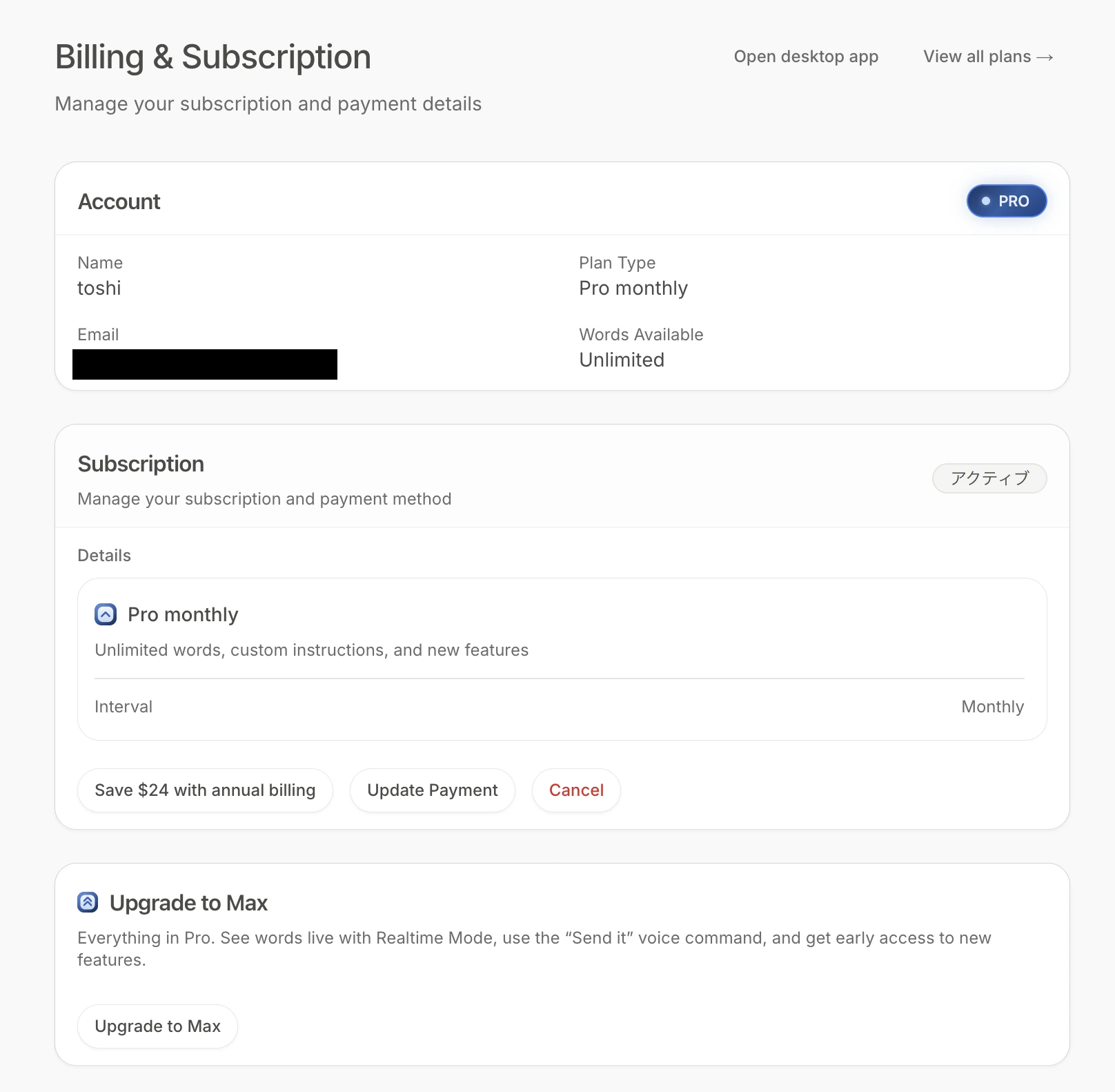
プランの下にある「Cancel」から、解約の手続きに進めます。手続きで迷ったら、公式サポートに確認してみてください。
公式FAQでは、アカウントの削除とサブスクリプションの解約は別の手続きだと案内されています。やめるときは、解約の手続きを忘れないようにしましょう。
Aqua Voiceの使い方でよくある質問(Q&A)

ここからは、Aqua Voiceの使い方について、気になりやすい疑問にお答えします。
日本語で使えるか、Androidで使えるか、無料でどこまで使えるかなど、始める前に確認しておきたいことを中心に集めました。本文で触れきれなかった契約やインターネット接続の点も補足しています。気になる質問から読んでみてください。
まとめ|Aqua Voiceは毎日文章を書く人の入力を楽にしてくれる
ここまで、Aqua Voiceを1年使った僕の使い方と、良い点・不満点、料金についてお話ししてきました。
Aqua Voiceは、話した言葉を入力するための道具です。僕はブログの下書きやAIへの指示、Google検索を声で入力するようになり、作業は間違いなく早くなったと感じています。
一方で、小さな声だとうまく認識しないことがあり、iPhoneではキーボードの切り替えが手間なのも正直なところです。毎日文章を書く人なら、まずは無料で試して、自分の使い方に合うかを確かめてみてください。
毎日デスクで文章を書く人は、長く座る椅子も作業のしやすさに関わります。椅子を見直したいときは、COFOチェア現行3モデルの比較と選び方も参考にしてみてください。
声で入力する習慣が、あなたの毎日の作業を少し楽にするきっかけになればうれしいです。
まずはAqua Voiceの公式サイト(紹介リンク)から、無料プランで試してみてください。
※この紹介リンクから有料プランに登録があると、僕に報酬が入ります。

コメント