
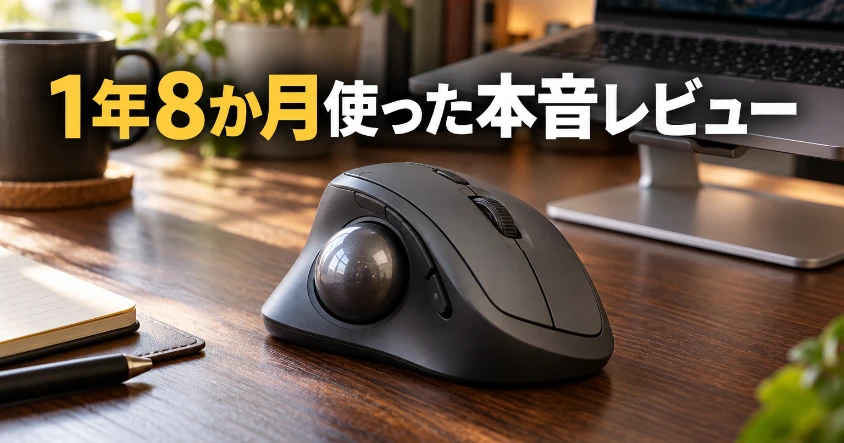
あなたはMX ERGO Sについて、以下のような悩みはありませんか?
「高いけど実際どうなの?」「M575Sから買い替える価値はある?」
1万円台後半の価格を見ると、入門機から買い替えて後悔しないか不安になりますよね。
結論から言うと、僕はM575SからMX ERGO Sに乗り換えて、今も使い勝手のよさに満足して使い続けています。
なぜなら、USB-C充電で手間が減り、20度の傾きで手首も楽になったからです。クリックが静かで、押した感覚がソフトなのも気に入っています。
例えば、充電は月1回くらいで、1年8か月たった今も気になる劣化はありません。
この記事では、買い替えた理由から良かったこと、ちょっと高いという不満、今の状態まで正直にまとめます。読み終わるころには、あなたに合う一台か判断できるはずです。
この記事でわかること
- MX ERGO Sを1年8か月使った総合評価
- M575Sから上位機のMX ERGO Sに買い替えた理由
- USB-C充電や20度の傾きなど良かった点
- ちょっと高いという不満と型番MXTB2・MXTB2dの選び方
- M575S・ERGO M575SPとの違いと向く人
とはいえ、1万円台後半という価格は気軽に出せる金額ではありませんよね。買い替えた経緯から順番に、良い点も不満も同じ温度でお話しします。
【総合評価】MX ERGO Sを1年8か月使った僕の結論
MX ERGO Sを買うか迷っているとき、一番知りたいのは「結局、買ってよかったの?」ですよね。先にお答えすると、1年8か月使った今も、使い勝手のよさに満足しています。
この章では、結論と早見表、基本スペックをまとめてお見せします。
結論|1年8か月たった今も使い勝手はいい
結論から言うと、MX ERGO Sは僕にとって買い替えてよかったと思えるトラックボールです。
僕は2025年2月にAmazonで自費購入し、約1年8か月使ってきました。提供品ではないので、良い点も不満も遠慮なく書けます。
まずは、僕が普段使っているデスクの様子をご覧ください。
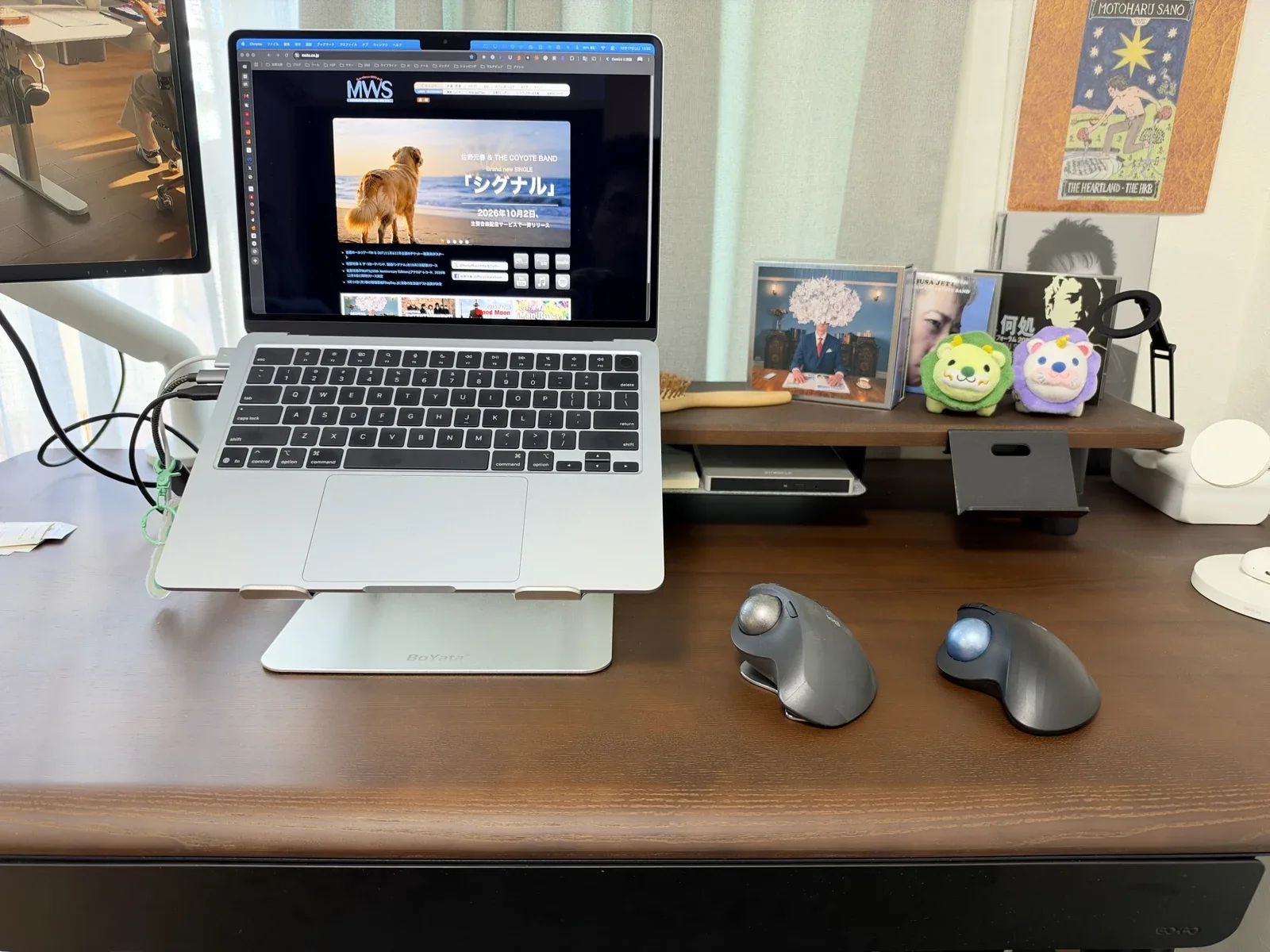
作業環境は、COFO Desk Studioの上にMacBook Airとモニター1台です。COFO Desk Studioは、株式会社COFOから提供を受けた製品です。
デスクの使い心地は、COFO Desk Studioのレビュー記事で詳しく書いています。
MX ERGO Sは、MacBook AirとBluetoothでつないでいます。
不満がまったくないわけではありません。正直に言うと、価格はちょっと高いと感じています。
それでも、価格以外の点では満足して使っています。良い点と不満のバランスは、続けて早見表で整理しますね。
良い点・不満・向く人がわかる早見表
使ってみて感じた評価を、良い点・不満・向く人の3つにまとめました。
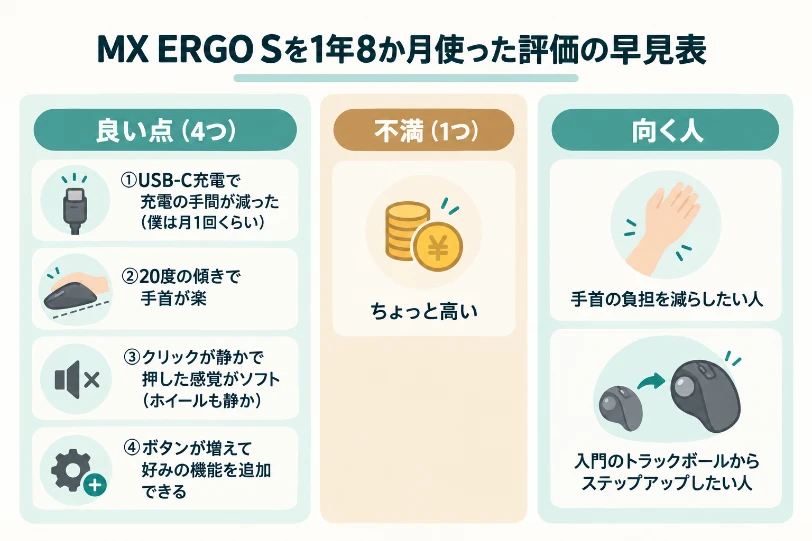
良い点は、充電・傾き・クリックの静かさ・ボタンの4つです。どれも、僕がM575Sから上位機に替えて良かったと感じている部分です。
4つの良い点は、このあとの章で1つずつ、僕の体験を交えてお話しします。
不満は「ちょっと高い」の1つです。安い買い物ではないので、買う前に価格と型番をよく確認するのがおすすめです。
とはいえ、この不満は使い勝手ではなく価格の話です。使い勝手については、1年8か月たった今も不満はありません。
向くのは、手首の負担を減らしたい方や、入門のトラックボールからステップアップしたい方です。あなたがどちらに近いか、考えながら読み進めてみてください。
MX ERGO Sの基本スペックをおさらい
MX ERGO Sは、2024年9月24日に発売されたロジクールのトラックボールです。発売時の情報はロジクールのプレスリリースで確認できます。
まずは、公式の主なスペックを表で見ておきましょう。
| 項目 | MX ERGO S |
|---|---|
| 型番 | MXTB2(保証2年)/MXTB2d(保証1年) |
| 色 | グラファイト |
| 接続 | Bluetooth Low Energy/Logi Bolt USBレシーバー |
| 充電 | USB-C(フル充電で最長120日) |
| 傾き | 0〜20度(調整可能なヒンジ) |
| ボタン | 8個(割り当てを変えられるのは6個) |
| 重さ | 259g(プレートあり)/164g(プレートなし) |
| サイズ | 長さ132.5×幅99.8×奥行き51.4mm |
| 利き手 | 右利き用のみ |
表の値は、ロジクール公式サポートの仕様ページなどの公式情報です。充電の持ちは使い方で変わるので、最長120日は目安として見ておくのがよさそうですね。
また、公式FAQでは、現在は右利き用のみと案内されています。左手で使いたい方は選べないので、先に確認しておきましょう。
僕が使っているのは、この表のうちMXTB2(保証2年)のほうです。
M575SからMX ERGO Sに買い替えた理由
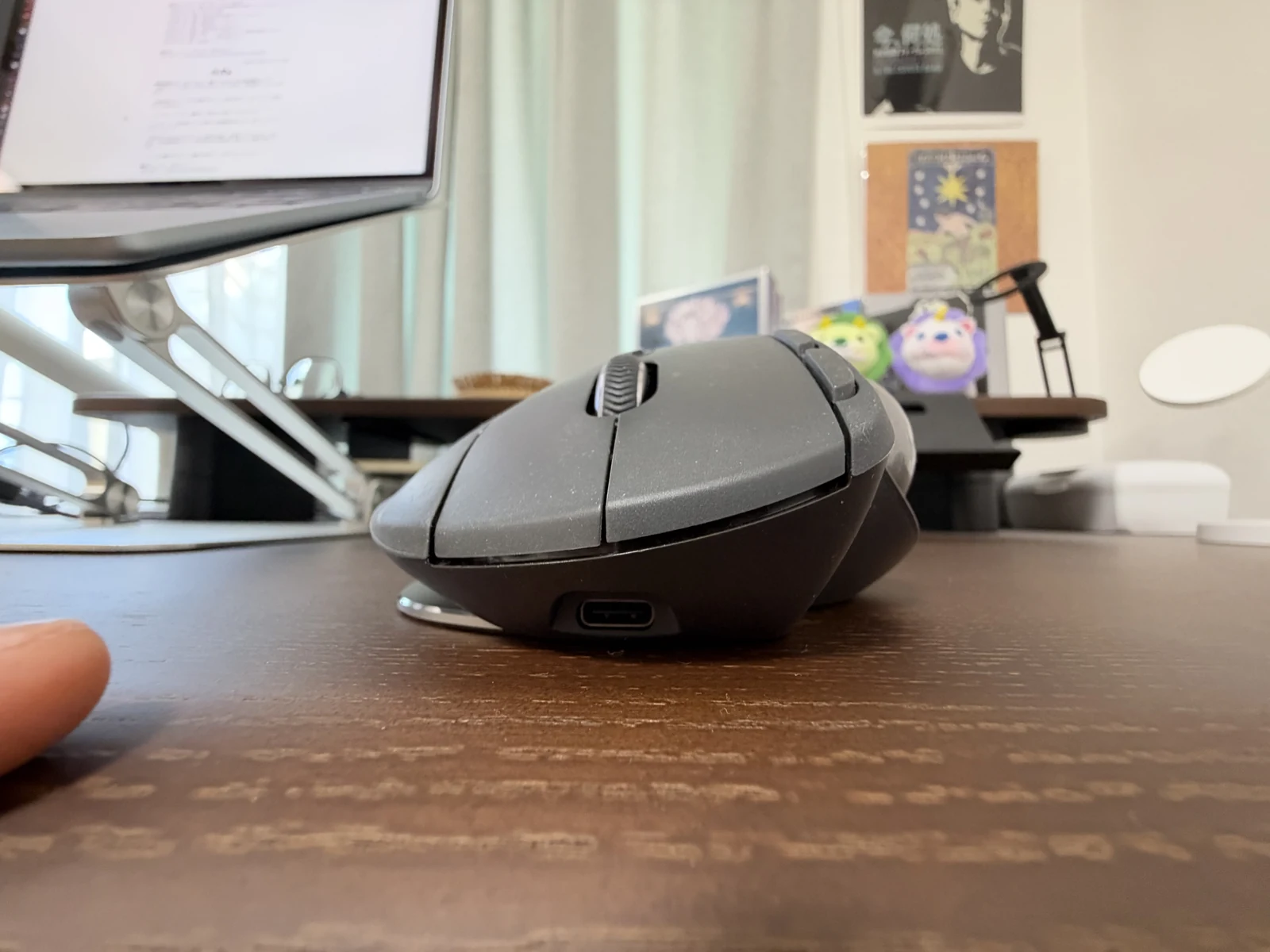
MX ERGO Sは、僕にとって2台目のトラックボールです。1台目のM575Sに不満があったのではなく、M575Sが良かったからこそ上位機に替えました。
この章では、MX ERGO Sにたどり着くまでの流れと、買った時期・型番をお話しします。
マウスで手首が疲れてトラックパッドからM575Sへ
僕がトラックボールにたどり着いたきっかけは、マウスを使っていたころの手首の疲れでした。
長いあいだマウスで作業していて、手首が疲れていました。長時間デスクワークの方なら、同じように手首の疲れが気になっているのではないでしょうか。
その後MacBook Airを買って、しばらくはトラックパッドで作業していました。ただ、トラックパッドは作業の効率がいまひとつに感じたんですよね。
そこで試したのが、僕にとって初めてのトラックボールのM575Sです。使ってみると手首が痛くならず、もうマウスには戻れないと感じました。
M575Sの使い心地は、ロジクールM575Sのレビュー記事で詳しく書いています。トラックボールが初めての方は、あわせて読んでみてください。
M575Sが良かったから上位機を選んだ
M575Sを使ってみて、僕はこれからもトラックボールを使おうと思いました。
M575SやMX ERGO Sは、手を置いたまま親指でボールを転がして操作します。僕が使っている様子はこんな感じです。
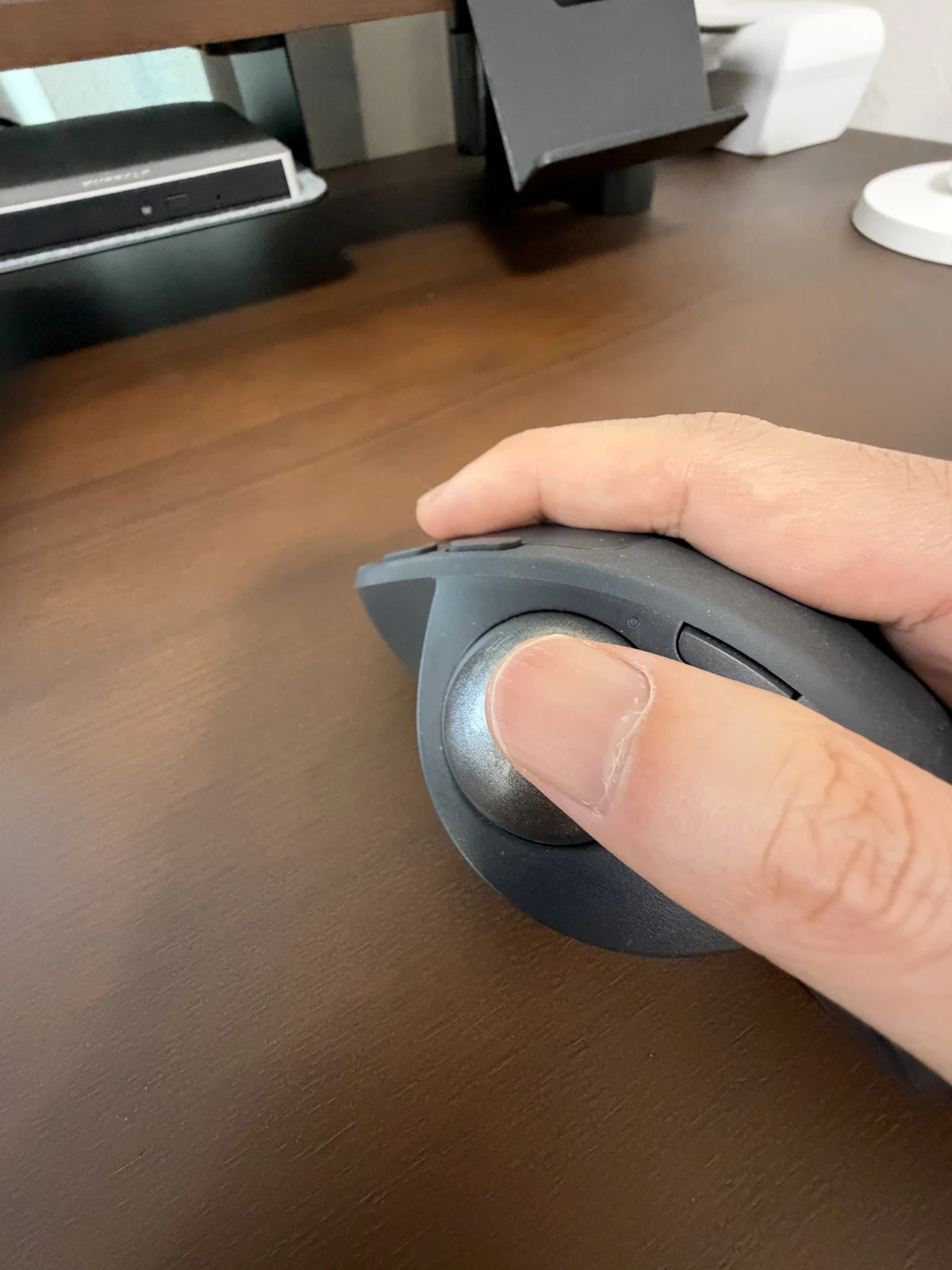
手首を大きく動かさずにカーソルを動かせるのが、トラックボールのいいところですね。
あなたも入門機に満足しているなら、次の一台として上位機を検討するのはありだと思います。
2025年2月にAmazonで購入|型番は保証2年のMXTB2
僕がMX ERGO Sを買ったのは2025年2月。Amazonで自費購入し、購入価格は17,800円でした。
自腹で買ったぶん、価格への不満も正直にお伝えしますね。
ロジクール公式ストアでは、MXTB2とMXTB2dの2つから選べます。公式の案内では、保証期間はMXTB2が2年、MXTB2dが1年。
僕が買ったのは、保証2年のMXTB2のほう。色は、公式ではグラファイトのみとなっています。
つなぎ方は、MacBook AirとのBluetooth接続です。
型番ごとの選び方は、このあとの不満の章でくわしくお話しします。価格が気になる方は、そちらもあわせて読んでみてください。
MX ERGO Sを1年8か月使って良かったこと
ここからは、MX ERGO Sを使って良かったことを4つ紹介します。どれも、M575Sから替えて良かったと感じている部分です。
充電の手間、手首の楽さ、クリックの静かさ、ボタンの割り当て。僕が使って感じたことを中心にお伝えします。
USB-C充電になって充電の手間が減った
1つ目は、USB-Cで充電できて、充電の手間が減ったことです。
僕が前に使っていたM575Sは、単三電池1本で動くモデルでした。MX ERGO Sは充電式で、USB-Cケーブルで充電します。
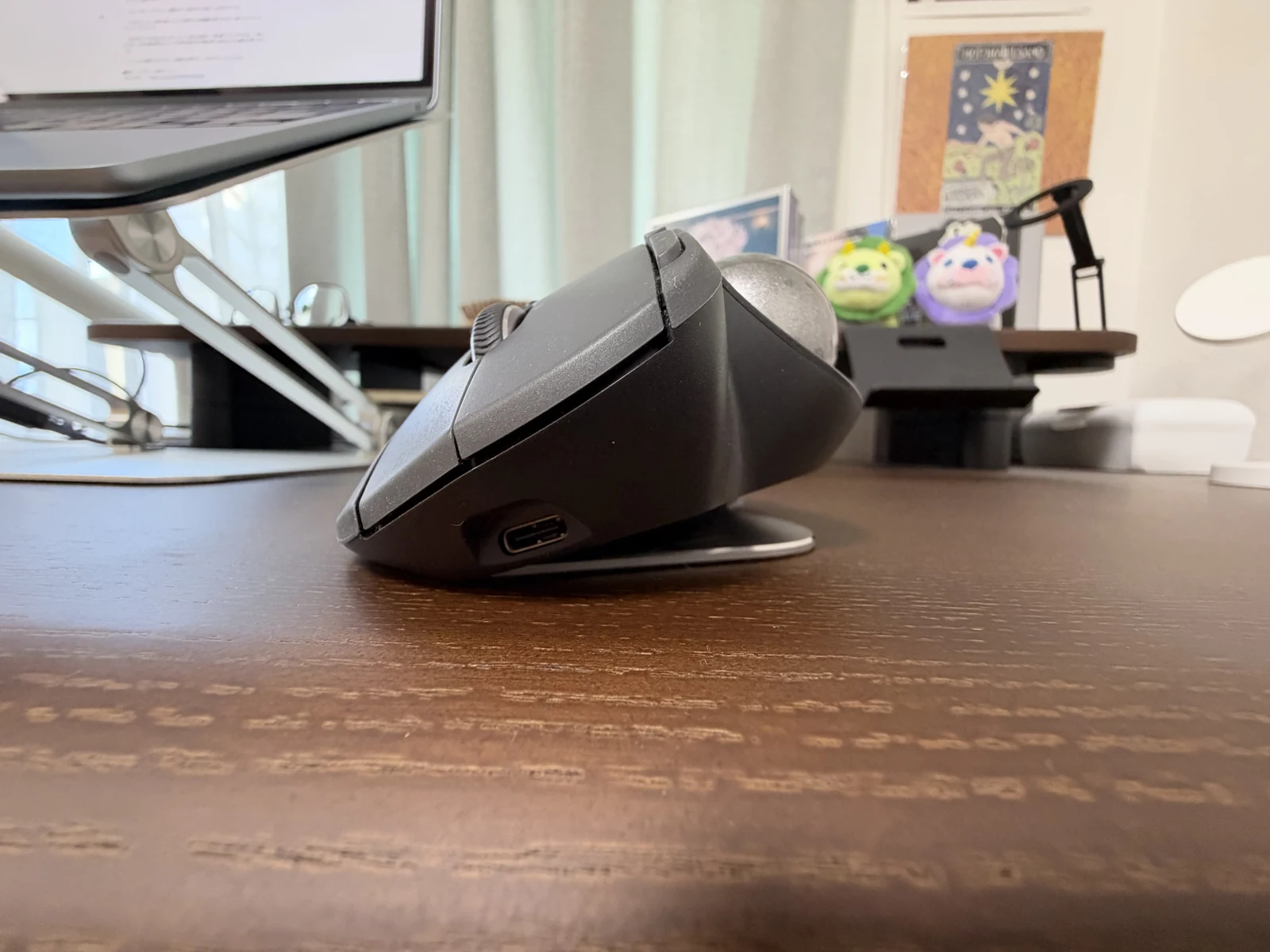
充電口は本体の前面にあります。実際にケーブルをつないだ様子がこちらです。
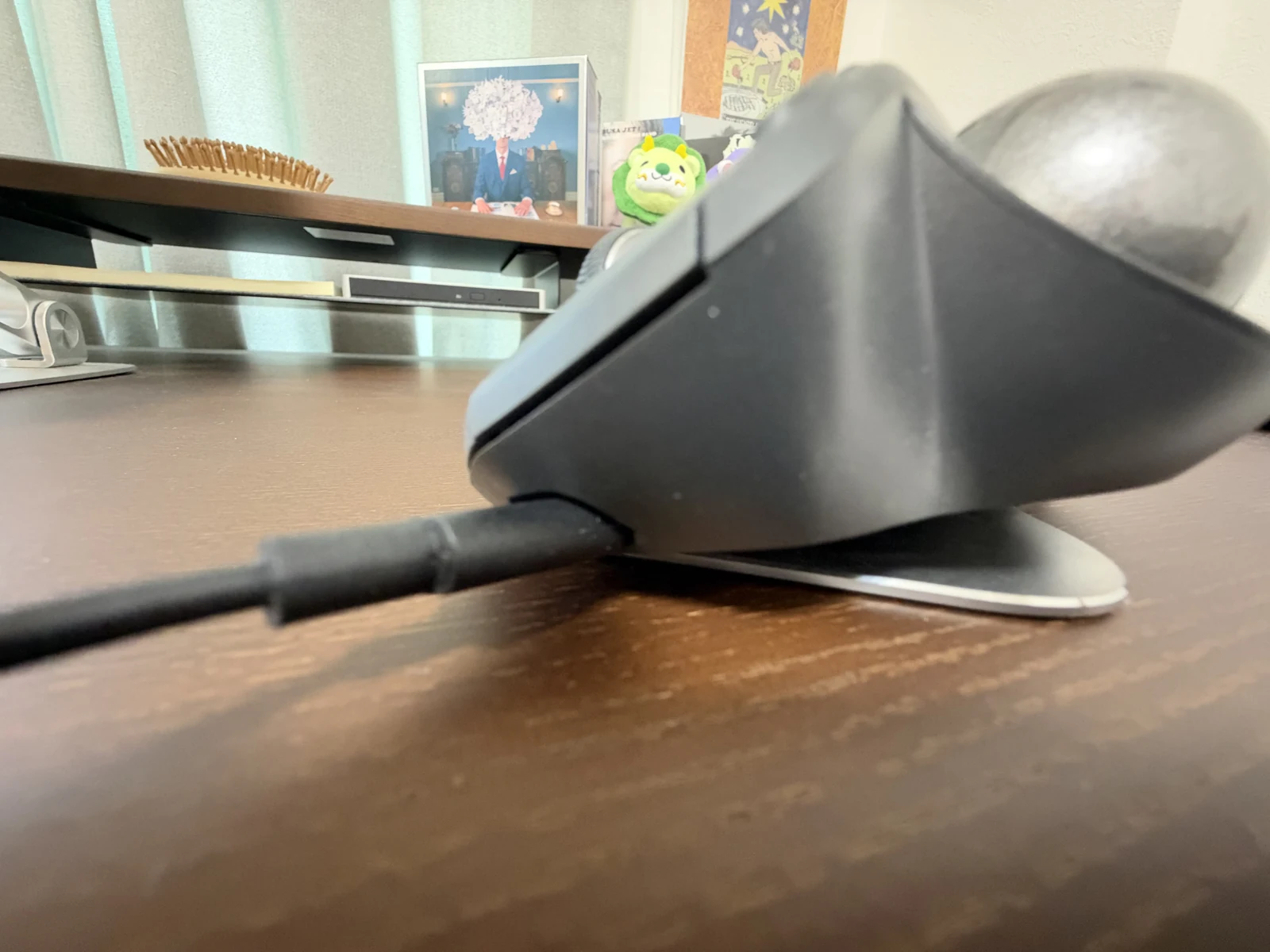
電池を入れ替える代わりにケーブルをさすだけなので、僕は充電の手間が減ったと感じています。
僕の場合、充電は月1回くらいの感覚です。公式では、1分の充電で24時間、フル充電で最長120日使えるとされています。
月1回くらいという頻度は、あくまで僕の使い方での体感です。
在宅ワークの方なら、充電の手間は少ないほうがうれしいですよね。USB-C充電は、わかりやすいメリットだと僕は思います。
20度の傾きで手首が楽になった
2つ目は、本体を20度傾けられて、手首が楽になったことです。
公式FAQでは、独自の調整可能なヒンジで0〜20度の間で傾けられると案内されています。
0°と20°で傾きがどう違うのか、2枚の写真で比べてみてください。
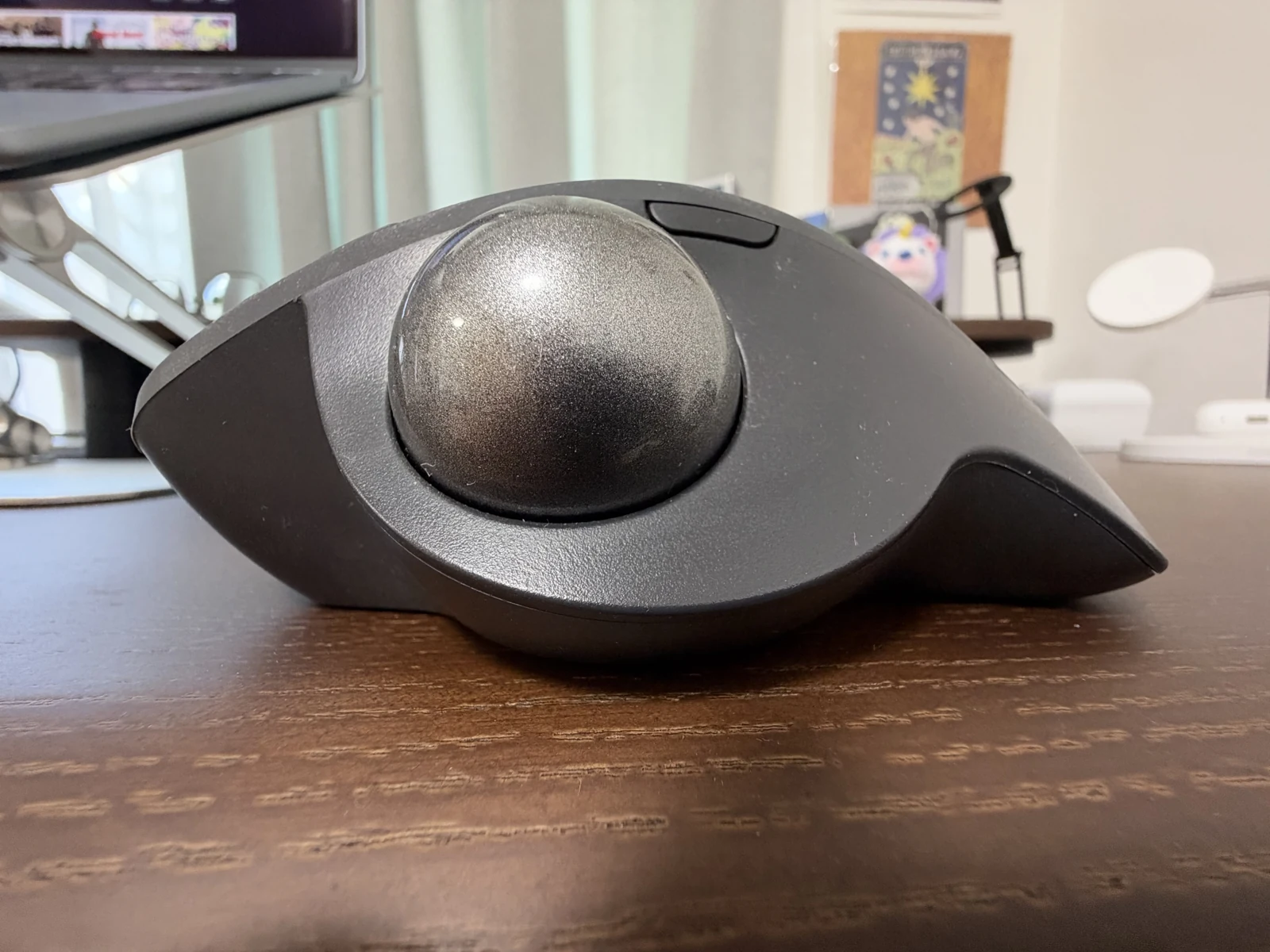
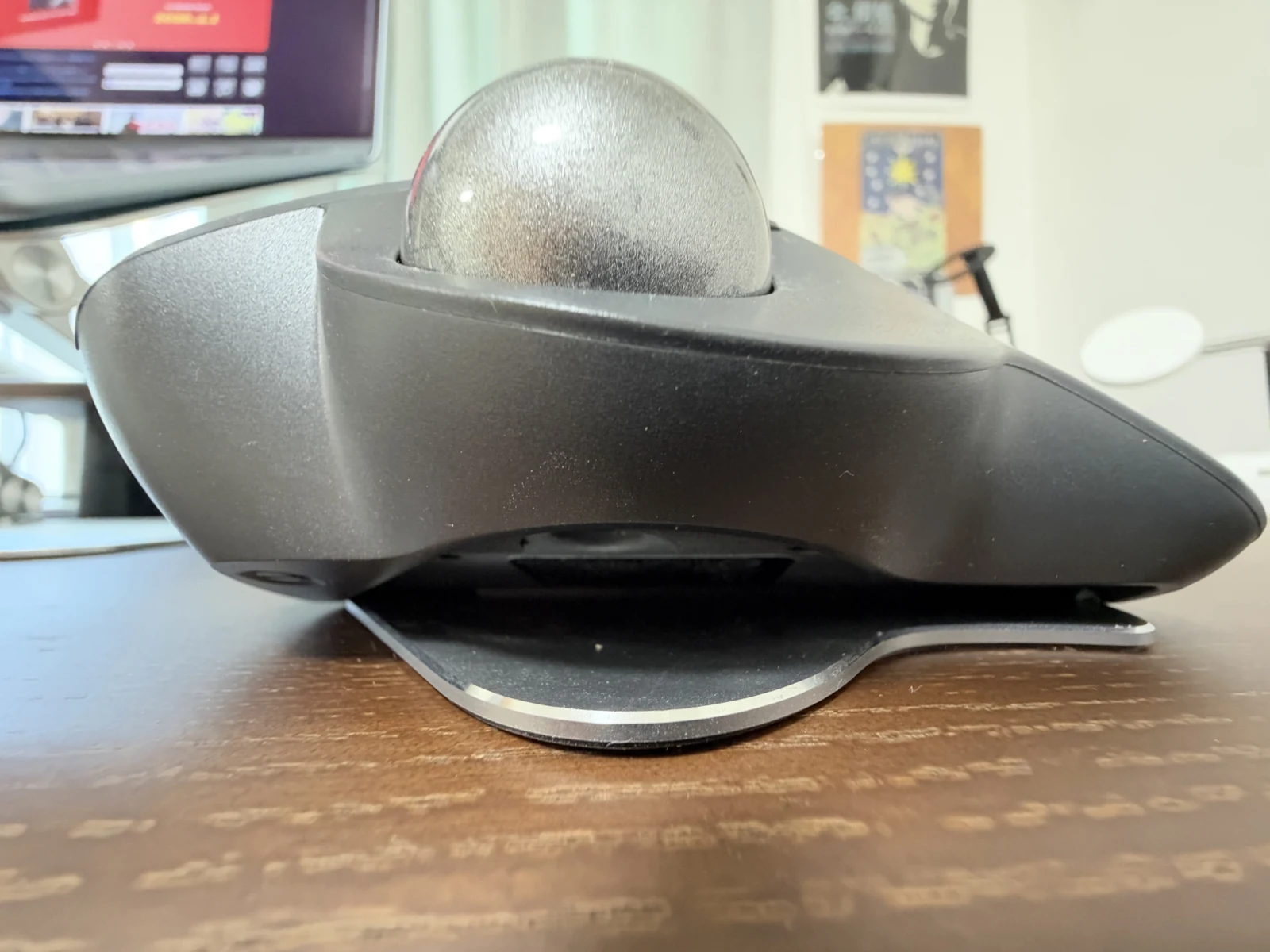
M575Sから持ち替えた直後は、角度がついたぶん少し違和感がありました。それでも、すぐに慣れました。
手首の疲れが気になる方は、20°の傾きを試してみる価値があると思います。傾きは0〜20度の間で変えられるので、自分の手に合う角度を選んでみてください。
クリックが静かで押した感覚がソフト
3つ目は、クリックの音が静かで、押した感覚がソフトなことです。
ロジクール公式サポートのFAQによると、左クリックの音は旧MX ERGOより80%静かです。ロジクールの社内ラボで、1mの距離から測った値とされています。
僕の感覚では、クリックとホイールのどちらも静かなので、静かな場所で作業する方には合いやすいと思います。在宅ワークで夜に作業することが多い方も、チェックしてみてください。
なお、静音クリックは、MX ERGO Sが旧MX ERGOから変わった点の1つです。ほかの変更点は、このあとの比較の章でまとめています。
ボタンが増えて好みの機能を追加できる
4つ目は、ボタンが増えて、好みの機能を追加できることです。
MX ERGO Sのボタンは全部で8個あり、そのうち6個は割り当てを変えられます。設定には、ロジクールの専用ソフト「Logi Options+」を使います。
ボタンまわりは、こんな配置になっています。
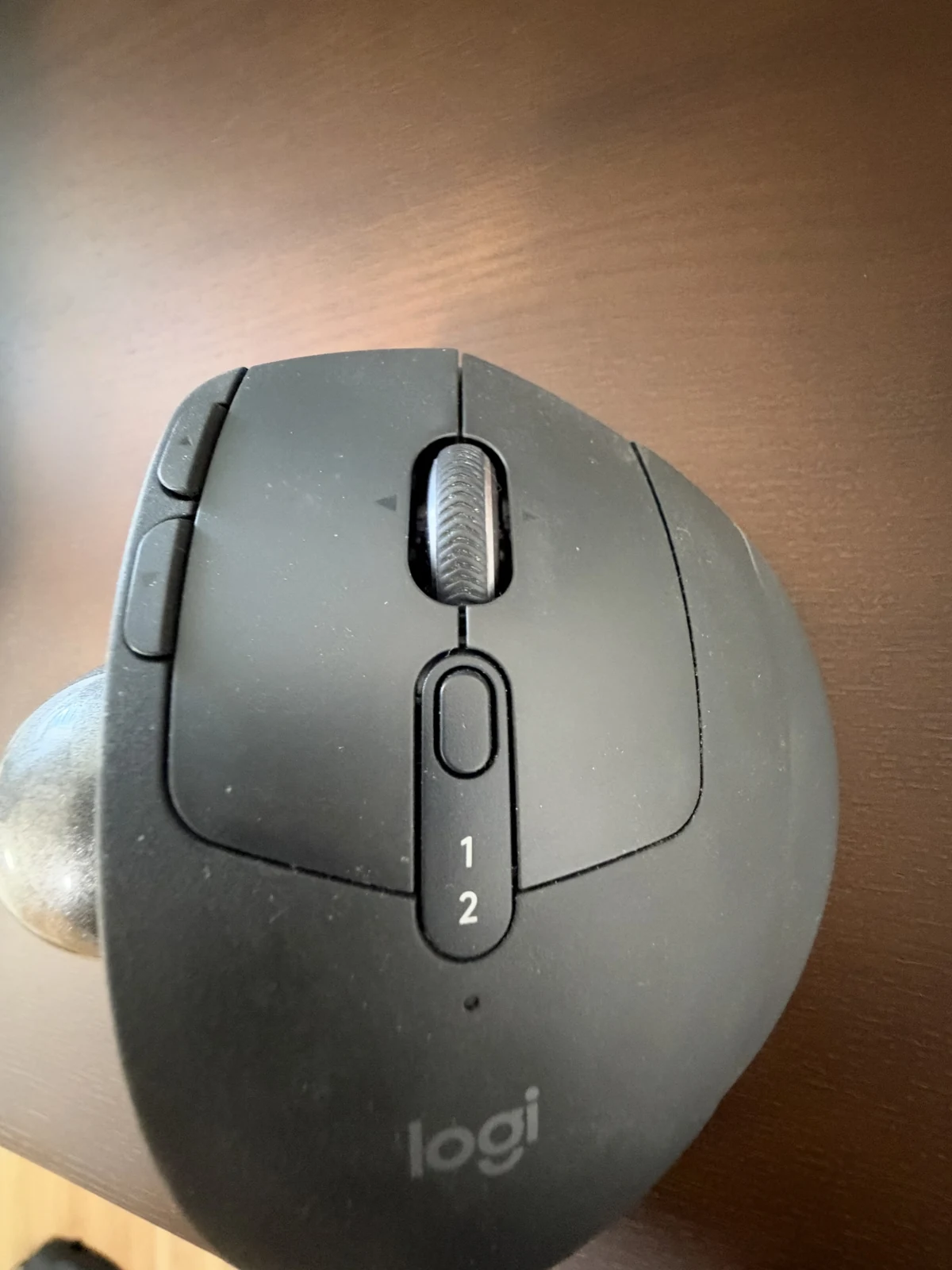
ボールのまわりに、ホイールやボタンがまとまっているのがわかりますね。
僕は、ホイールを右に倒すとミッションコントロールが開くように設定しています。もう1つは、ボールの隣のボタンを押しながらホイールを動かすと、横スクロールになる設定です。
写真で見ると、ボールのすぐ横にあるボタンのことですね。
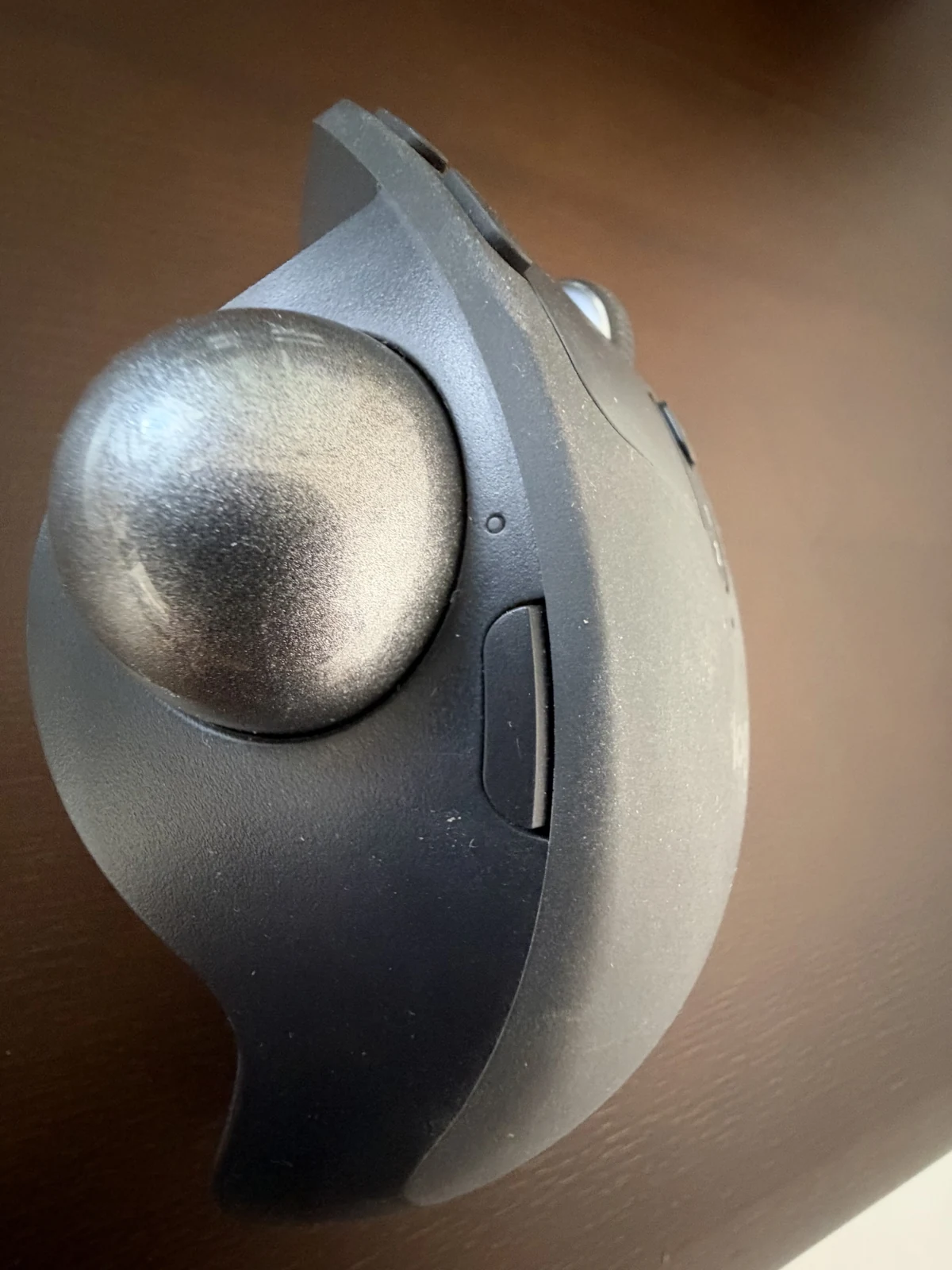
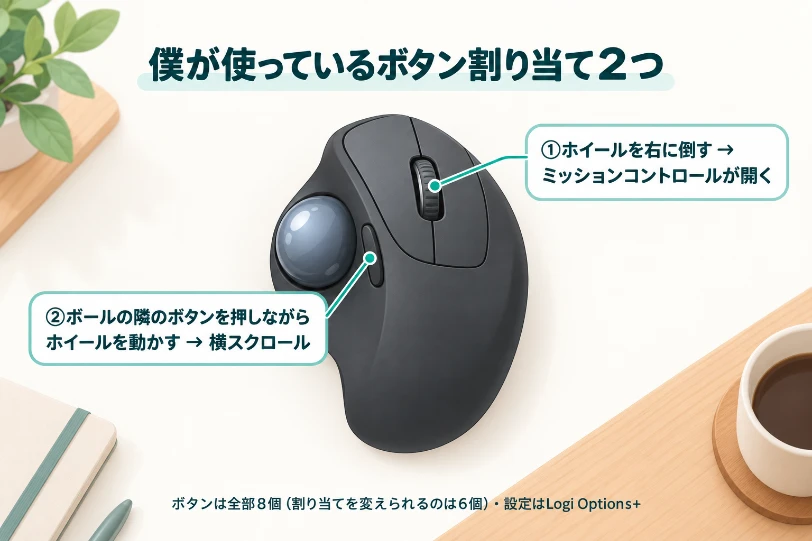
ボタンが増えたので、僕はこの2つの操作を割り当てています。どの操作を割り当てるかは、自分の作業に合わせて決められます。
MX ERGO Sの不満なところ|正直ちょっと高い
良いところばかりではありません。使っていて感じた不満は、正直に言うと「ちょっと高い」ことです。
この章では、僕が払った金額と型番による保証の違い、買う前に知っておきたい公式の仕様をまとめました。
価格はちょっと高い|僕は17,800円で購入
使っていて感じる不満は、価格がちょっと高いことです。
マウスやトラックボールに1万円台後半を出すのは、少し迷う金額ですよね。
公式ストアの価格は、17,800〜19,580円です(2026年10月17日時点)。最新の価格は、ロジクール公式ストアのMX ERGO Sのページで確認できます。
ちなみに僕は、Amazonで保証2年のMXTB2を17,800円で買いました。
買う前に、型番ごとの価格と保証期間をショップ間で見比べてみてください。型番の違いは、続けてくわしくお話しします。
型番で保証期間が違う|MXTB2とMXTB2d
MX ERGO Sを買うときは、型番の違いもチェックしておきましょう。公式では、型番によって保証期間が違うと案内されています。
| 型番 | 保証期間 | 公式ストア価格 |
|---|---|---|
| MXTB2 | 2年 | 19,580円 |
| MXTB2d | 1年 | 17,800円 |
価格は2026年10月17日時点で、MXTB2の公式ストアページとMXTB2dの公式ストアページで確認できます。僕が買ったのは、保証2年のMXTB2のほうです。
保証期間は、使っているうちに不具合が出たときの安心感に関わる部分です。僕のMXTB2は、ラバー・ボール・ボタンに気になる劣化はありません。
セールの価格は、型番ごとに変わることがあります。
安いと思って買ったら保証1年のほうだった、とならないようにしたいところです。
買う前には、型番と保証期間を確かめてからカートに入れるのがおすすめです。
買う前に知っておきたい公式の仕様
価格のほかにも、買う前に知っておきたい公式の仕様がいくつかあります。
購入前に確認したいポイント
- 充電ケーブルは同梱されていない
- 同梱物は本体・Logi Boltレシーバー・取扱説明書・保証規定
- 重さは259g(プレートあり)/164g(プレートなし)
- 現在は右利き用のみ(公式FAQ)
- USBレシーバーはLogi Bolt(Unifyingには非対応)
公式FAQでは、独自の調整可能なヒンジで0〜20度の間で傾けられると案内されています。
重さは、底面の金属プレートの有無で変わります。そのプレートがこちらです。
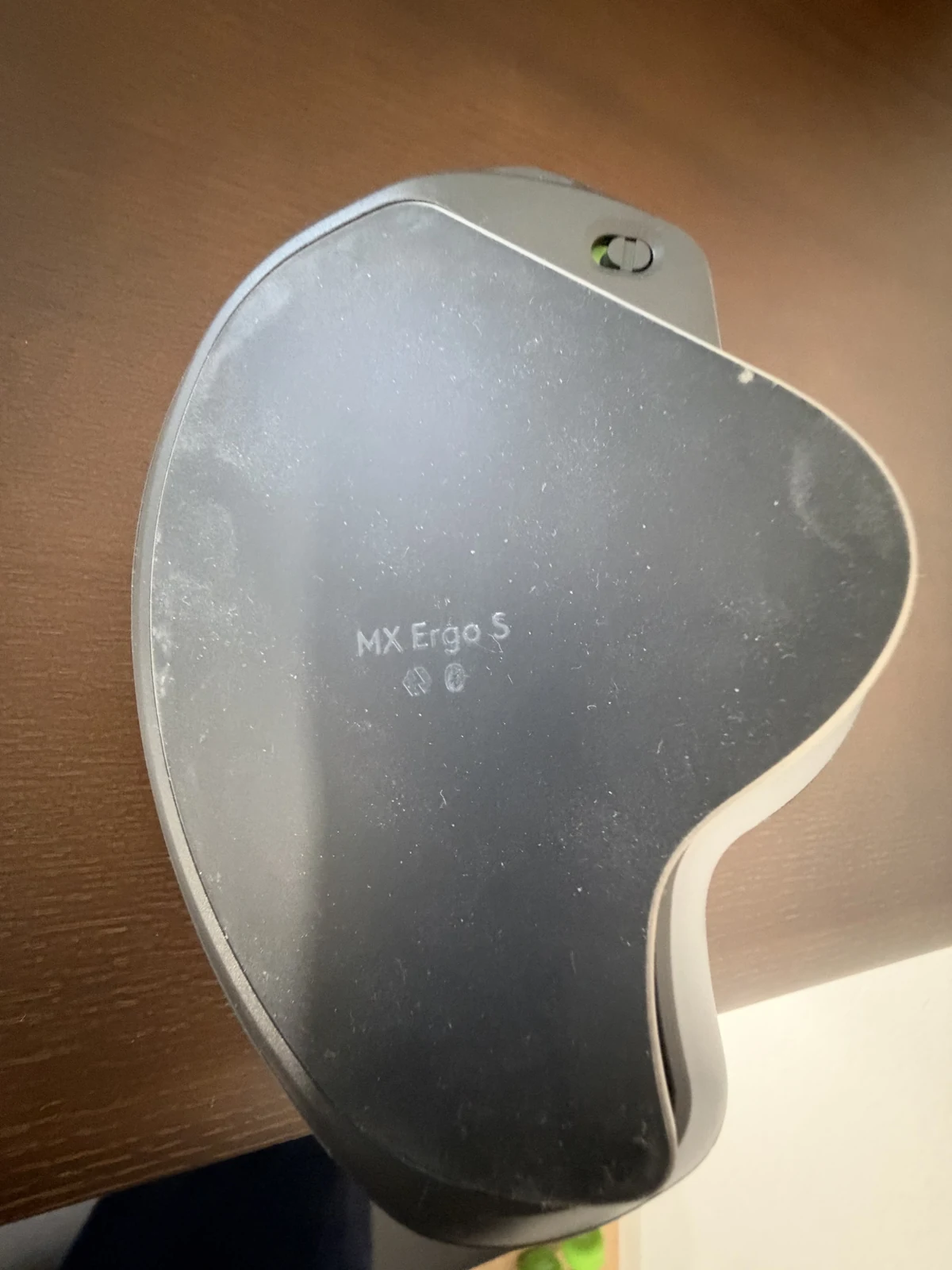
なお、僕はMacBook AirとBluetoothでつないでいるので、レシーバーの差し込み先は気にせず使えています。
充電ケーブルは付いていないので、手持ちのUSB-Cケーブルがない方は別に用意しておくと安心です。
1年8か月使ったMX ERGO Sの今の状態
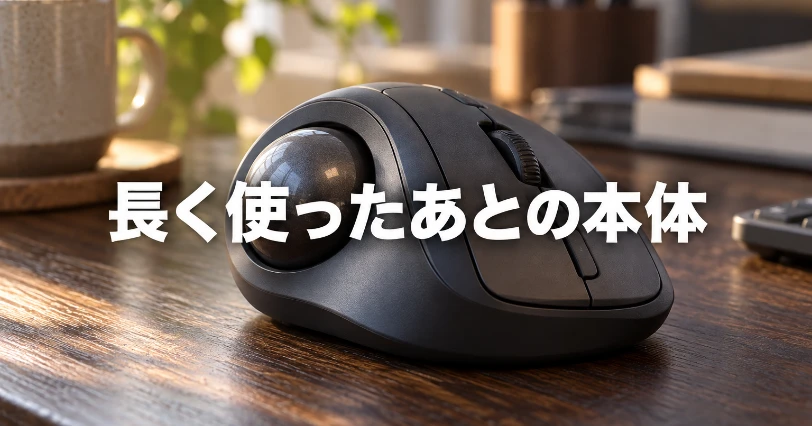
長く使う道具だからこそ、1年以上たったあとの状態は気になりますよね。結論から言うと、1年8か月使っても、気になる劣化は特にありません。
この章では、ラバー・ボール・ボタンの今の状態と、公式の耐久性をお伝えします。ボールの掃除をまだしていないことも、ありのままお話しします。
ラバー・ボール・ボタンに気になる劣化はなし
使い始めて約1年8か月の今、ラバー・ボール・ボタンのどれにも、気になる劣化はありません。
長く使う道具なので、買う前に耐久性の目安を知っておくと安心ですね。公式の耐久性は次のとおりです(ロジクール公式サポートの仕様ページ)。
- 左右ボタン:300万回
- ミドルホイールボタン:100万回
数字だけではピンときにくいですが、長く使う前提で作られていることは伝わってきますね。
この回数は公式の仕様で、僕が実際に押して確かめた回数ではありません。
僕の1台では、今も気になる劣化はありません。
ボールの掃除はまだ一度もしていない
正直にお伝えすると、ボールの掃除はまだ一度もしていません。そのため、掃除のしやすさは僕にはまだわかりません。
それでも、今も使い勝手はいいと感じています。ボールを含めて、ラバーやボタンにも気になる劣化がないのは先ほどお伝えしたとおりです。
トラックボールは手でボールにふれて操作するので、いずれは掃除が必要になるかもしれません。
公式ストアの製品ページのよくある質問にも、トラックボールの掃除方法についての項目があります。掃除の手順が知りたい方は、そちらを確認してみてください。
買う前に、掃除の手間も含めて考えておくと、あとで慌てずに済みますね。掃除のしやすさを重視する方は、公式の情報も確かめてから選んでみてください。
MX ERGO SとM575S・ERGO M575SPを比較
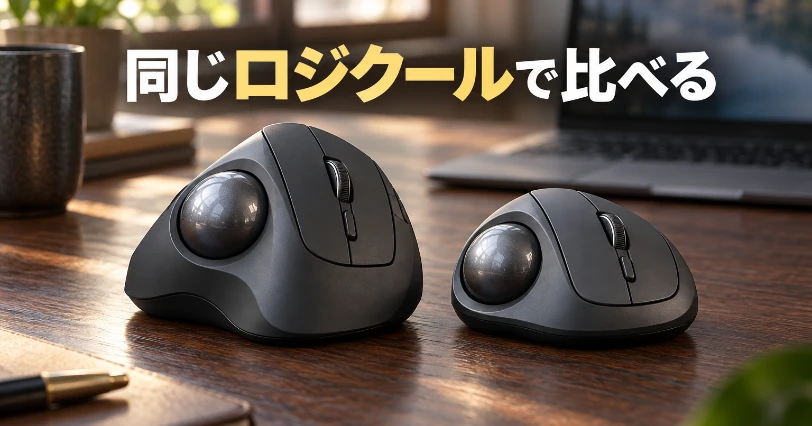
MX ERGO Sを検討していると、ERGO M575SPや、僕が使っていたM575Sと迷いますよね。大きな違いは、電源とボタンの数、そして価格です。
この章では、現行のERGO M575SP、僕の旧機M575S、旧MX ERGOの順に、公式情報で違いを整理します。
MX ERGO SとERGO M575SPのスペック比較
まずは、現行モデル同士のMX ERGO SとERGO M575SPを比べてみましょう。価格にもはっきりした差があります。
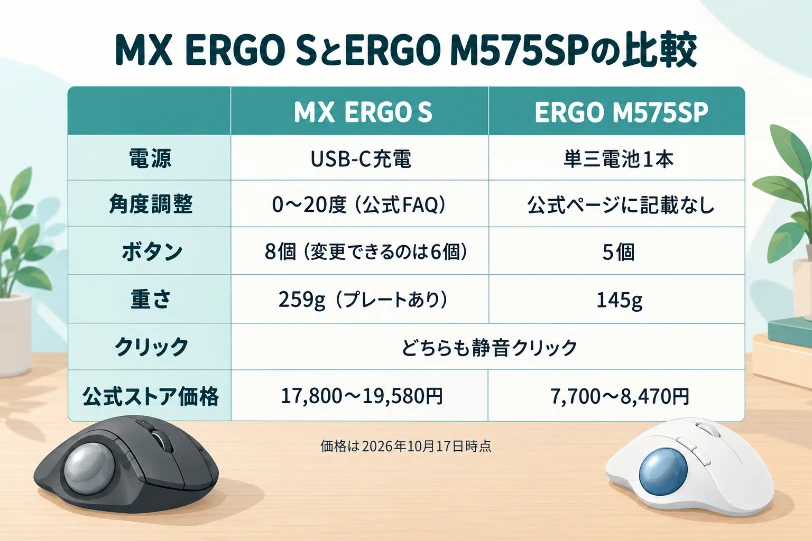
MX ERGO Sは充電式でボタンも多いぶん、価格はERGO M575SPの2倍以上です。僕が良かったと感じたUSB-C充電は、単三電池式のERGO M575SPにはない部分です。
MX ERGO Sのように角度を変える機能は、ERGO M575SPの公式ページには書かれていません。
なお、僕のトラックボール歴はM575SとMX ERGO Sの2台で、ERGO M575SPは使ったことがありません。比較は公式情報をもとにしています。
電池からUSB-C充電に替わって、僕は充電の手間が減りました。20度の傾きでは、手首が楽になったと感じています。
どちらも静音クリックなので、違いは充電・ボタン数と価格と考えるとわかりやすいと僕は思います。
僕が使っていたM575Sとの違い
僕が以前使っていたM575Sは、旧モデルです。単三電池1本で動くタイプでした。
公式の電池寿命は、Unifying使用時で最長24カ月、Bluetooth使用時で最長20カ月です。電池が長持ちするのは、M575Sの良いところですね。
MX ERGO Sに替えて変わったのは、主に次の3つです。
- 電池からUSB-C充電になった
- 20度の傾きで手首が楽になった
- ボタンが増えて、好みの機能を追加できるようになった
M575Sのレビュー記事で書いたとおり、M575Sも十分に使いやすいトラックボールです。そのうえで、もう一段上の使い心地がほしい方に向いているのがMX ERGO Sだと思います。
どちらを選ぶかは、電池の長持ちを取るか、充電式や傾きを取るかで決まると僕は考えています。
旧MX ERGOとの違いは公式に4点
MX ERGO Sには、前の世代の「MX ERGO」があります。公式では、MX ERGO Sで変わった点は4つと案内されています。
旧MX ERGOから変わった4点(公式)
- クリックが静音に(左クリックは旧MX ERGO比で80%静か)
- USBレシーバーがLogi Boltに(旧MX ERGOはUnifying)
- 充電端子がUSB-Cに(旧MX ERGOはMicro-USB)
- 再生プラスチックを採用
僕のトラックボール歴はM575SとMX ERGO Sの2台なので、旧MX ERGOは使ったことがありません。そのため、使い心地の違いはお伝えできません。
ただ、USB-C充電と静かなクリックは、僕がMX ERGO Sで良かったと感じている点と重なります。旧MX ERGOと迷っている方は、充電端子とレシーバーの違いに注目してみてください。
MX ERGO Sが向いている人・向いていない人
「自分に合うかな?」と考えている方もいると思います。使ってきた僕の考えでは、手首の負担を減らしたい方に向いている一台です。
この章では、向いている人・向いていない人と、ERGO M575SPと迷ったときの考え方をお伝えします。
MX ERGO Sが向いている人
MX ERGO Sが向いているのは、手首の負担を減らしながら、快適さにもこだわりたい方です。
MX ERGO Sが向いている人
- マウスやトラックパッドで手首の疲れが気になる人
- 入門のトラックボールからステップアップしたい人
- 電池式より充電式がいい人
- クリックの音を静かにしたい人
- 好みの操作をボタンに割り当てたい人
僕自身、マウスで手首が疲れていたところから、M575Sを経てMX ERGO Sにたどり着きました。M575Sに満足していた僕でも、上位機に替えて良かったと感じています。
とくに、入門機を使っていて上位機が気になっている方には、僕の経験から合いやすいと思います。
デスクまわりの道具をまとめて見直したい方は、僕がデスクワークで使っている道具をまとめた記事も参考にしてみてください。モニターの高さも整えたい方は、モニターアームの選び方ガイドも役立つはずです。
MX ERGO Sが向いていない人
一方で、MX ERGO Sが合わない可能性がある方もいます。
MX ERGO Sが向いていない人
- 左手で操作したい人(公式FAQでは現在は右利き用のみ)
- できるだけ安くトラックボールを始めたい人
- 軽さを重視して持ち運びたい人(259g・プレートあり)
- Unifyingのレシーバーで使いたい人(Logi Boltのみ対応)
とくに価格は、僕自身も不満に感じている点です。初めてのトラックボールで合うかわからない場合は、いきなり上位機を選ばなくてもいいと思います。
反対に、価格以外の点は、僕の使い方では不満になっていません。
また、左手で使いたい方には選べないので、ここは先に確認しておいてくださいね。当てはまる項目が多い方は、ほかの機種も比べてみてください。
ERGO M575SPと迷ったら価格とボタン数で考える
MX ERGO SとERGO M575SPで迷ったら、価格とボタン数のどちらを重視するかで考えるとシンプルです。
- 価格を抑えて始めたい → ERGO M575SP(公式ストア7,700〜8,470円)
- 傾きや充電式、ボタンの多さがほしい → MX ERGO S(公式ストア17,800〜19,580円)
価格はどちらも2026年10月17日時点の公式ストアの価格です。
僕はM575Sから始めて、良かったから上位機のMX ERGO Sに替えました。この順番だと、トラックボールが自分に合うかを確かめてから、上位機を選べます。
すでにトラックボールに慣れていて手首をもっと楽にしたい方なら、最初からMX ERGO Sを選ぶのもいいと思います。
よくある質問(Q&A)
最後に、MX ERGO Sを買う前によく出てくる疑問にお答えします。充電ケーブルやMacとの相性、レシーバー、対応OS、パソコンの切り替え、型番の選び方をまとめました。
回答は、ロジクールの公式情報をもとにまとめています。
まとめ|MX ERGO Sは手首を楽にしたい人の上位トラックボール
僕はM575SからMX ERGO Sに乗り換えて1年8か月、今も満足して使い続けています。不満は価格がちょっと高いことだけで、使い勝手はいいままです。
長時間デスクワークで手首の疲れが気になっている方や、入門機からステップアップしたい方には、試す価値のある一台です。
買う前には、型番と保証期間、充電ケーブルが付いていない点だけ確認してみてください。あなたのデスクワークが、少しでも楽になればうれしいです。

コメント