
「安い椅子のせいで、夕方には腰も首も痛い。でもアーロンみたいな20万円級には手が出ない…」そんな悩み、在宅ワークが長くなるほど切実ですよね。
結論から言うと、5〜8万円で細かく調整できる一脚を探しているなら、COFO Chair Pro 2は有力な候補の一つです。なぜなら、ランバーサポートやヘッドレストなど、体に合わせて細かく調整できる機能を備えているからです。
例えば、腰のランバーサポートは前後スライドと4段階の角度調節ができ、背もたれも上下4段階で合わせられます。リクライニングは最大127°まで4段階で倒せます。
この記事では、Pro 2の座り心地から正直なデメリット、Premium 2との違い、身長別の相性、価格・クーポンまでを徹底レビューします。読み終わるころには、あなたに合う一脚かどうか、自分で判断できるはずです。
この記事でわかること
- COFO Chair Pro 2の座り心地と4つの注目機能の実力
- 購入前に知っておきたい正直なデメリットと対処法
- Premium 2・旧Proとの違いとタイプ別の選び方
- 身長・体格別のフィット感と失敗しない設定のコツ
- 2026年時点の価格・クーポン・保証のチェックポイント
ただし、Pro 2は誰にとってもベストな一脚ではありません。分かれ目になるのは、あなたの体格と働き方です。
COFO Chair Pro 2とは?2026年の立ち位置と基本情報
在宅ワーク用の椅子選び、情報が多すぎて何を信じればいいか迷いますよね。この章では、COFO Chair Pro 2の基本スペックと価格、2026年現在の立ち位置をサクッと整理します。
わが家にはPro 2と初代Premiumの2脚があり、家族で日常的にCOFOのチェアに座っています。その立場から、まずは全体像をお伝えしますね。
基本スペックと価格をサクッと確認
まず結論から。COFO Chair Pro 2は、2026年8月時点で公式サイト69,980円(税込)のエルゴノミクスチェアです。
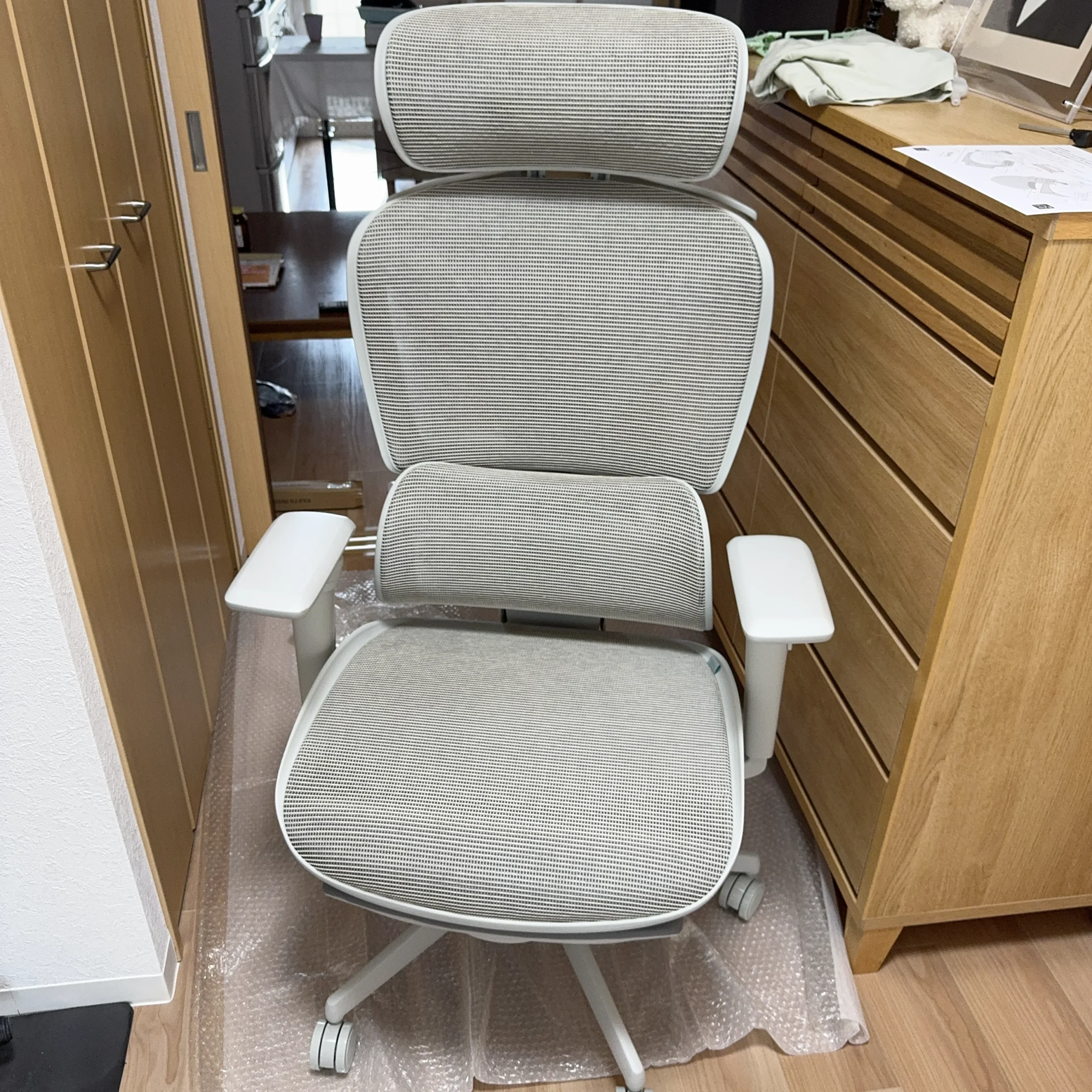
エルゴノミクスチェアとは、体の形や動きに合わせて細かく調整できる椅子のこと。Pro 2はランバーサポート・アームレスト・ヘッドレスト・リクライニングの調整機能を一通り備えています。
主なスペックはこちら。
COFO Chair Pro 2の基本スペック(2026年8月時点)
- 価格:69,980円(税込)
- 座面高:45〜51cm/推奨身長:150〜195cm
- リクライニング:98/108/116/127°の4段階
- アームレスト:3Dアームレスト(可動域最大215°・内35°外180°)
- ランバーサポート:前後スライド+4段階の角度調節(背もたれは上下4段階)
- フットレスト:収納式を搭載
- 張地:プロメッシュ/キャスター:PU製サイレントホイール
- シリンダー:クラス4シリンダー/耐荷重:125kg/保証:3年
クラス4シリンダーとは、椅子の昇降を支えるガス圧部品の強度規格のこと。Pro 2のガスシリンダーには、このクラス4規格の部品が使われています。
2026年現在のラインナップとPro 2の立ち位置
COFOはチェアやデスク、モニターアームなどを展開するワークスペースブランドです。2026年9月15日時点の公式チェア一覧に並ぶのは、Premium 2・Pro 2・Liteの3モデルです(初代Premiumは商品ページを確認できません)。
その中でPro 2は、69,980円(税込・2026年8月時点)の現行モデルとして販売されています。上位のPremium 2と、より手頃な価格のLiteの間に位置する価格帯です。
僕はPro 2を「エルゴノミクスチェアの入門機」だと考えています。定番の調整機能を一通り備えていて、価格は抑えめだからです。
COFO Chair Pro 2はこんなあなたに向いている
Pro 2が向いているのは、ずばりこんな方です。
COFO Chair Pro 2はこんなあなたに向いている
- 初めてエルゴノミクスチェアを買う方
- 5〜8万円で納得できる一脚を探している方
- ゲーミングチェアの蒸れやヘタりに不満がある方
- リクライニングとフットレストで休憩もしたい方
- 推奨身長150〜195cmの範囲で、家族との共用も考えたい方
共通するのは、「高すぎない価格で、体に合わせて調整できる椅子が欲しい」というニーズです。
逆に、前傾姿勢の作業が多い方や、すでに高機能チェアを使っていて物足りなさを感じている方は、判断材料がもう少し必要でしょう。そのあたりは、このあとの章のデメリットと機種比較で詳しく確認できますよ。
なお、Lite・Premium 2など他のモデルも視野に入れて選びたい方は、COFOチェア現行3モデルを腰への支えで選ぶ比較ガイドもあわせてどうぞ。
 toshi
toshi当てはまる項目が多いほどPro 2向きです。迷ったら、デメリットの章まで読んでから判断すれば大丈夫ですよ。
実際の座り心地は?体を支える4つの注目機能
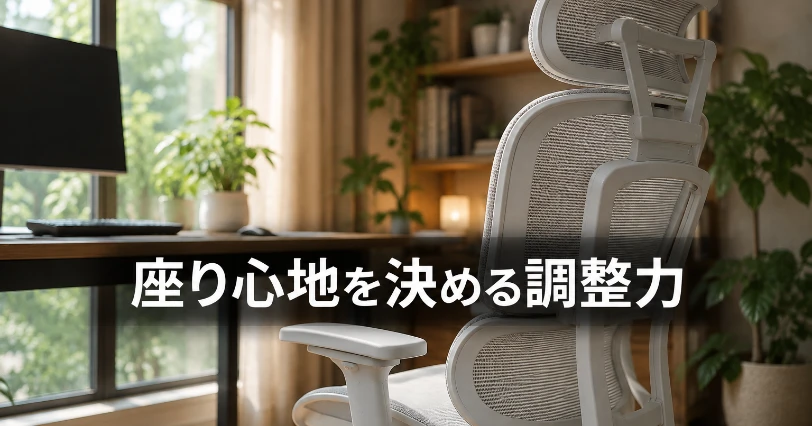
スペック表を眺めるだけでは、肝心の座り心地までは分かりませんよね。この章では、Pro 2の快適さを支える4つの機能を、どこをどう動かせるのかという仕様ベースで、専門用語をかみ砕きながら順番に見ていきます。
先に結論を言うと、鍵になるのはランバーサポートとアームレスト。初代Premiumを1日12時間ほど使う僕も、この2つの調整を特に大事だと感じていますよ。
腰を支えるランバーサポート(前後スライド+角度調節)
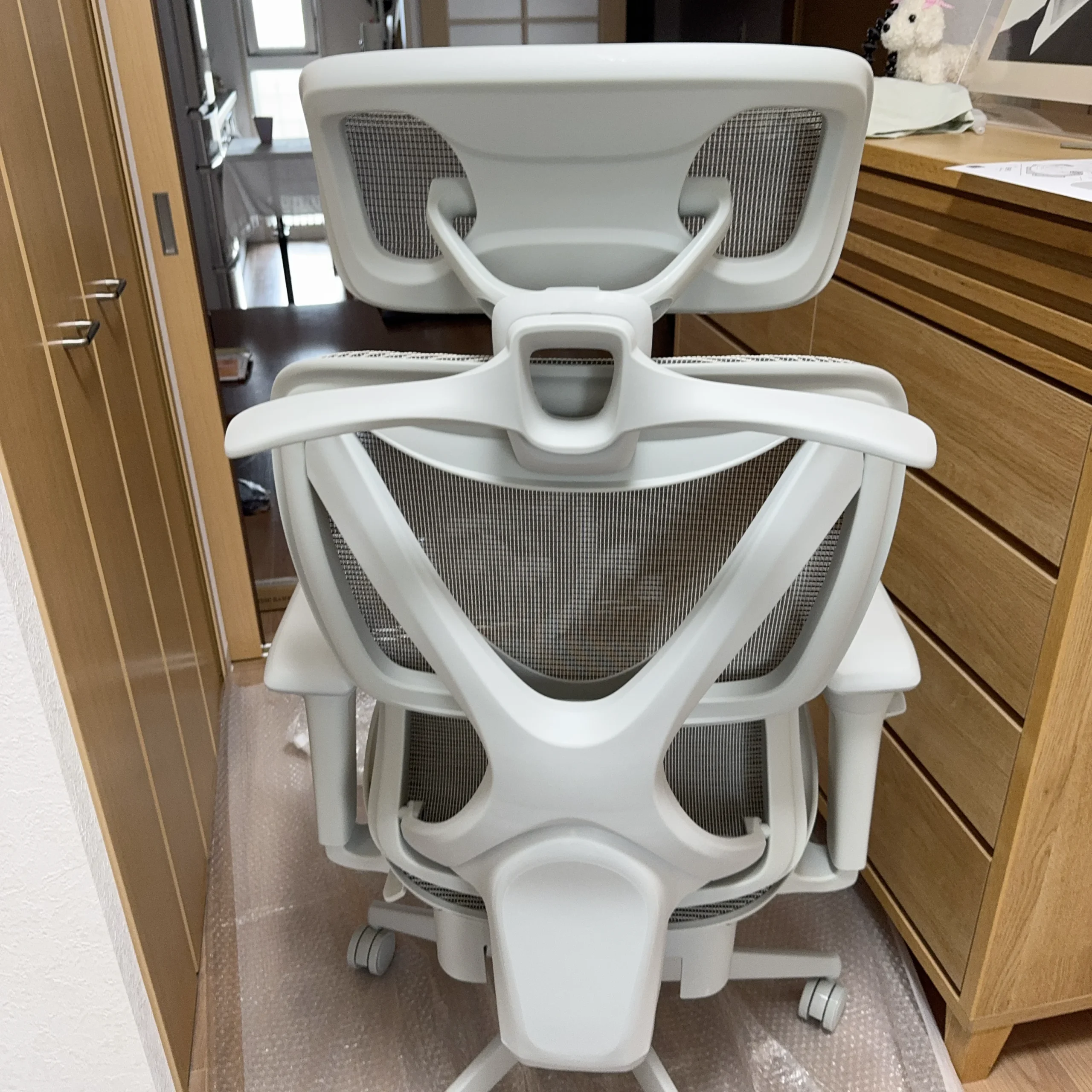
ランバーサポートとは、腰のカーブ(腰椎のあたり)を後ろから支えるパーツのことです。Pro 2の腰のランバーサポートは、前後スライド+4段階の角度調節に対応しています。
調整のしかたは、ランバーサポートの上の部分を左右両手で持って前後にスライドさせ、角度を4段階から選ぶ方式です。あわせて、背もたれ全体も上下4段階で調節できます。
つまり「高さは背もたれ側で、当たり具合と角度は腰側で」合わせる設計です。当たりが強すぎない位置を、少しずつ探してみてください。
首・肩まわりを支える3Dヘッドレストと3Dアームレスト
首・肩まわりを支えるのが、3D可動ヘッドレストと3Dアームレストです。「3D」という言葉に身構えなくて大丈夫。
要は「3方向に動かせる」という意味です。まずは用語を整理しましょう。
- 3D可動ヘッドレスト:頭を預ける位置や角度を3方向に調整できるヘッドレスト
- 3Dアームレスト:高さ・前後・回転の3方向に動かせるアームレスト
- 6Dアームレスト:上位機Premium 2に搭載される、さらに多方向に動く仕様
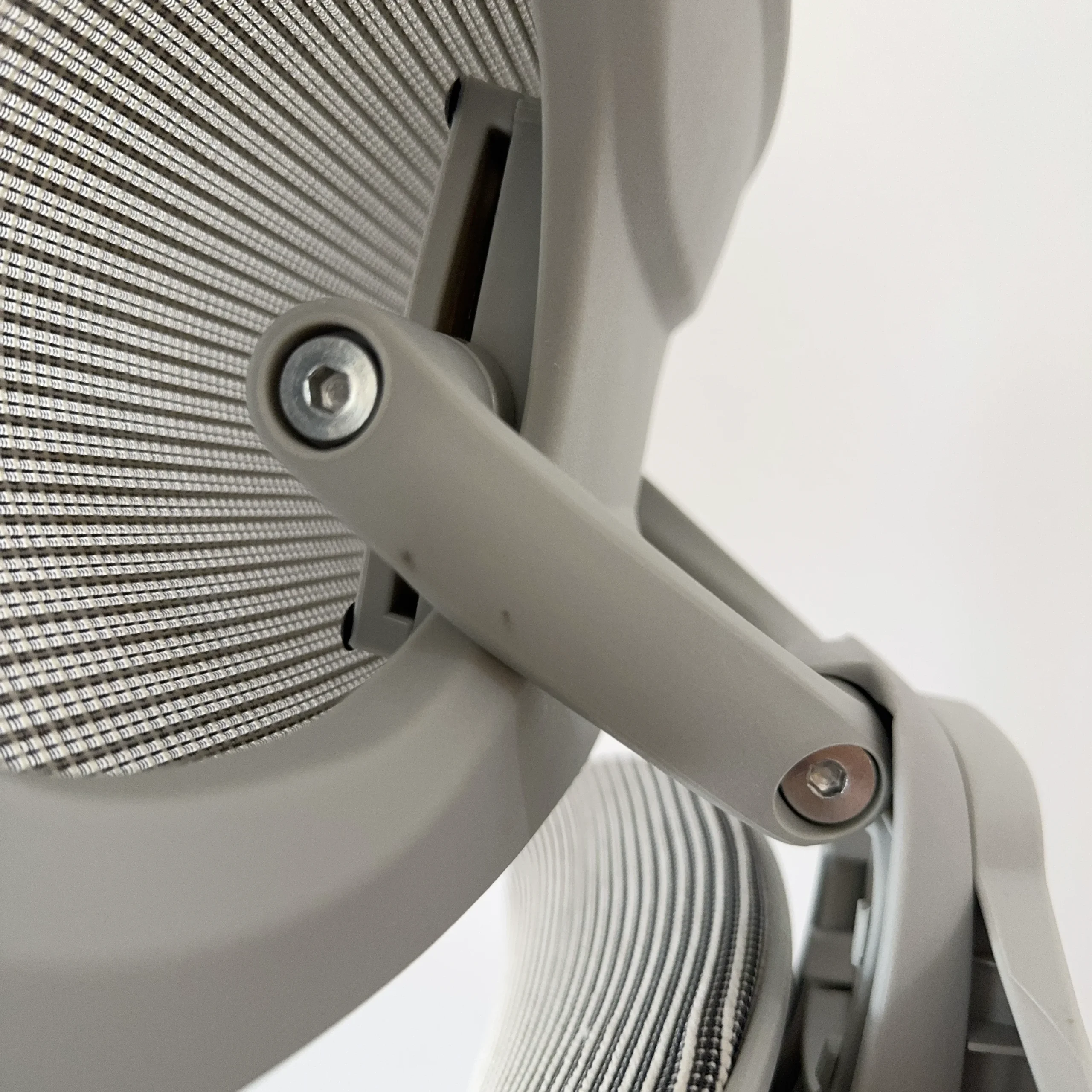
Pro 2のアームレストは高さ調整(昇降範囲10cm)と前後のスライドに加えて、内側35°・外側180°、合計最大215°まで回転します。キーボード操作や読書など、腕の置き方に合わせて向きを変えられる仕様です。
ヘッドレストも3方向に動くので、モニターを見るときの頭の預け先を、自分の姿勢に合わせて作れます。
腕も頭も、それ自体が意外と重いもの。腕はアームレストに、頭はヘッドレストに預けられるようにするのが、この2つのパーツの役割です。
最大127°リクライニング+フットレストで休憩もできる
Pro 2のリクライニングは、98°・108°・116°・127°の4段階。最大127°までしっかり倒せて、座面下に収納されたフットレストを引き出せば、そのまま休憩モードに切り替えられます。
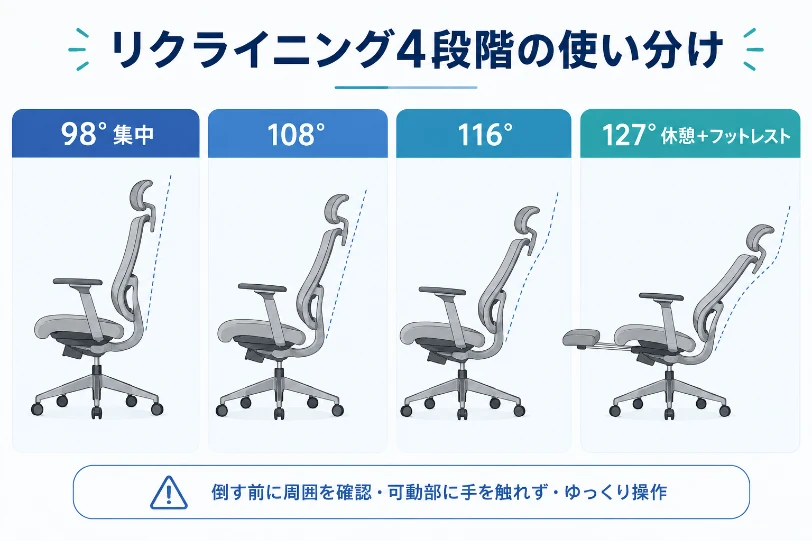
角度が4段階に決まっているのは、実はメリットでもあります。無段階だと毎回ちょうどいい角度を探すことになりますが、4段階なら「集中するときは起こし気味、休憩は最大127°にフットレスト」と使い分けを固定しやすいんです。
在宅ワークだと、昼休みの仮眠や小休憩を「椅子の上のまま」で完結できるのは便利ですよね。ベッドやソファに移動する手間なく、すぐ仕事モードに戻れます。
僕はリクライニングを頻繁には使っていません。初代Premium(最大127°)で、休日に動画を見るときに倒すくらいです。
toshi倒すときは周囲に人や物がないか確かめて、ゆっくり体を預けてくださいね。可動部に手を近づけないことも忘れずに。
プロメッシュ素材で夏場も蒸れにくい
長時間座る椅子で意外と大事なのが、座面と背もたれの素材です。Pro 2の張地はプロメッシュ。
網目状に空気を通す素材で、夏場でも蒸れにくいのが特徴です。もも裏への圧迫感が出にくいのも、メッシュ座面のうれしいところです。
ウレタンのゲーミングチェアで、夏にもも裏や背中が汗ばんだ経験のある方なら、この違いは想像しやすいのではないでしょうか。
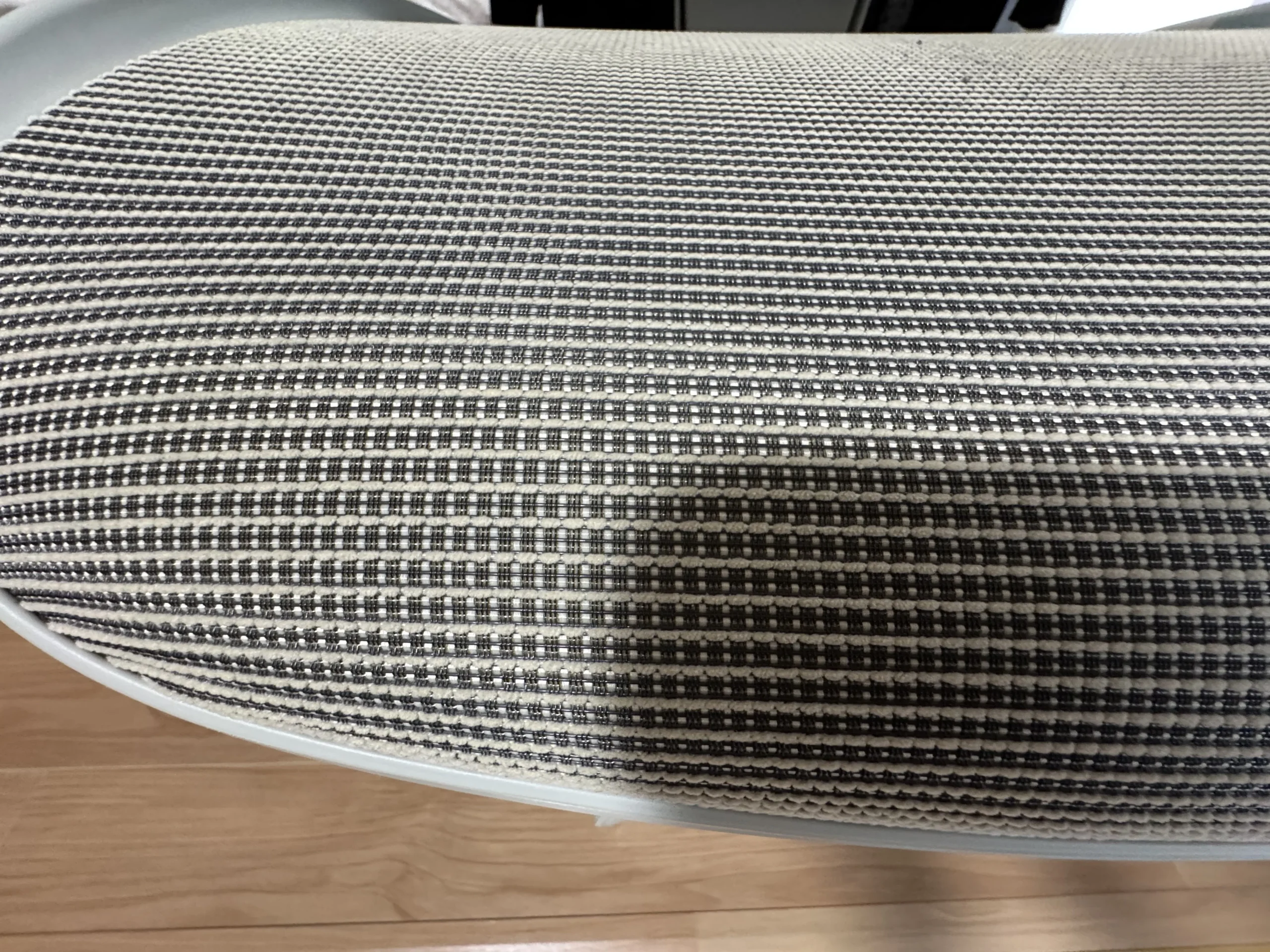
一方で、座面の硬さの感じ方には個人差があります。気になる方は、試座で確かめてみてください。
そして素材まわりで参考になるのが、上位機との座り比べです。Pro 2と初代Premiumを座り比べた僕の実感では、座り心地そのものの差はほとんどありません。
違いが出るのは、素材の質感や調整パーツの動かしやすさといった細かい部分です。上位機と並べてもそう感じた、というのが僕の正直な感想です。
toshiゲーミングチェアの蒸れに悩んでいた方は、まずメッシュ素材の風通しを店頭で体感してみてくださいね。
買う前に知ってほしい正直なデメリットと対処法
いいところばかりのレビューは、かえって信用しづらいですよね。この章では、買う前に知ってほしいPro 2の弱点を正直にお伝えします。
主な注意点は前傾チルトの搭載を確認できないこと・初期セッティングに手間がかかることの2つ。わが家で実際に感じたつまずきも紹介しつつ、それぞれ対処法までセットで解説するので、安心して読み進めてください。
前傾チルトは公式情報で確認できず!前傾作業が多い人は要チェック
前傾チルトとは、座面や背もたれが前方向に傾いて、前のめりの姿勢を支えてくれる機能のことです。Pro 2の公式ページと取扱説明書では、前傾チルトの搭載を確認できませんでした。
前のめり姿勢の作業が多く、この機能を重視する方は、購入前に公式サポートへ確認してみてくださいね。
前のめり姿勢になりやすい作業
- 手書きのメモや書類仕事の時間が長い
- イラスト・ペンタブ作業が中心
- 紙の資料を読み込む時間が長い
前傾チルトの必要性は、作業中にどれくらい前のめりになるかで変わります。ご自身の1日の作業を思い浮かべて、「前のめりの時間」を数えてみてください。
それがこの注意点の重さを測るものさしです。購入前に、落ち着いて判断してくださいね。
調整項目が多く最初のセッティングに手間がかかる
Pro 2は調整できる箇所が多いぶん、最初のセッティングにはある程度の手間がかかります。座面高・ランバーサポート・アームレスト・ヘッドレスト・リクライニングと、合わせる項目が多いからです。
これは高機能チェア全般に共通する「豊富な調整機能の裏返し」ですが、買った初日に全部を完璧に合わせようとすると疲れてしまいます。
焦らなくて大丈夫です。このすぐあとに紹介する対処法のように、一か所ずつ順番に合わせて、無理にすぐ正解を決めないことがコツですよ。
デメリットを補うための現実的な対処法
弱点は、性質を知って付き合い方を決めるのが大切です。僕のおすすめは次の3つです。
デメリットを補う3つの対処法
- 前のめり作業が多い方は、デスクやモニターの高さを見直して前傾姿勢そのものを減らす。重視するなら前傾チルト搭載機も比較する
- セッティングは「座面高→ランバーサポート→アームレスト→ヘッドレスト」の順に、一か所ずつ合わせる
- ヘッドレストは最後に微調整する。位置が決まるまでは休憩時だけ使う
ポイントは、最初は一度にすべてを動かさないこと。座面高やアームレストなど、一か所ずつ順番に調整してみてください。
正直なところ、僕は「この人には絶対に向かない」と言い切るほどの弱点はPro 2にはないと考えています。ただし、調整で軽減できる点と、購入前に確認すべき点は分けて考えましょう。
toshi調整で軽減できる点も多い一方、座面高や前傾機能などは購入前の確認が確実ですよ。
COFO Chair Pro 2とPremium 2を比較!旧Proの現在も確認
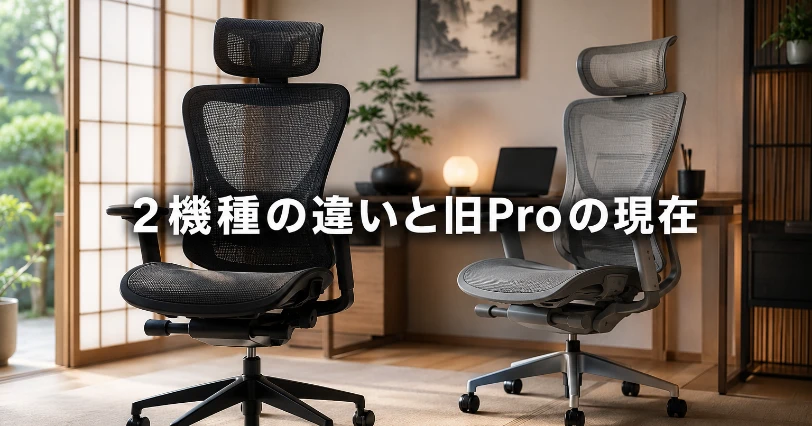
COFOのチェアはシリーズが複数あって、どれを選ぶべきか迷いますよね。この章では、Pro 2とPremium 2の違いを比べつつ、旧Proは販売終了後の対応と買い替え時の確認点を整理します。
先に要点を言うと、通常色の掲載価格で比べるとPremium 2との差額は3万円。初代Premiumに3年座っている僕の実感も交えながら、あなたに必要な一脚を見極めるお手伝いをしますね。
Pro 2とPremium 2のスペック・価格を一覧表で比較
まずは、今回比較する2機種(Pro 2とPremium 2)の主要スペックと価格を見比べてみましょう。なお、旧Proは公式サイトでの取り扱いを終了しているため、比較はこの2機種で行います(詳しくはこのあとの項目で)。
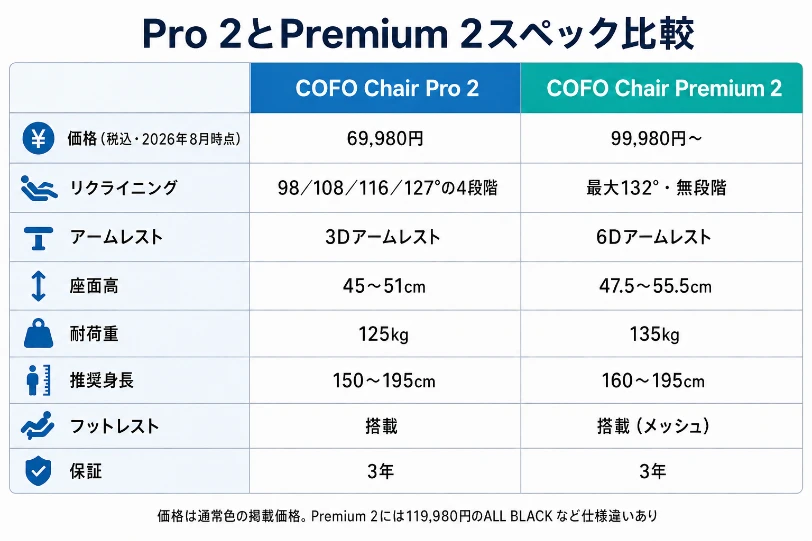
注目すべき差は、価格差3万円・座面高の範囲・アームレストの可動方向の3点です。保証はどちらも3年で共通です。
なお価格差は、通常色の掲載価格同士の比較です。Premium 2には119,980円のALL BLACKなど仕様違いもあるので、注文前に確認してくださいね。
「数字が大きいほうが偉い」わけではないのが、チェア選びの面白いところ。たとえば座面高は高いほど優秀なのではなく、自分の脚の長さに合う範囲かどうかが大事です。
ざっくり言えば「低めの座面と価格のPro 2、高めの座面と調整力のPremium 2」という整理になります。3万円の価格差の中身は、次の項目で詳しく見ていきましょう。
Premium 2とどこが違う?価格差の中身
Pro 2(69,980円)とPremium 2(99,980円〜)を通常色の掲載価格で比べると、差額は3万円です。仕様違いの価格もあるため、実額は注文前に確認を。
価格差3万円で変わる主なポイント
- アームレストが6Dアームレストになり、動かせる方向が増える
- リクライニングが最大132°・無段階になる(現行商品ページ・取説の表記)
- 座面高が47.5〜55.5cmと高めになる
- 耐荷重が135kgに上がる
- キャスターが公式表記「インラインスケートホイール」の仕様になる
つまり3万円の中身は、「調整の細かさ」と「体格の上限」への投資です。ここに価値を感じるかが判断の分かれ目です。
Premium 2をさらに詳しく知りたい方へ。Premium 2の進化点2つ(6Dアームレスト・3Dヘッドレスト)を初代ユーザーが解説したレビューで深掘りしています。
旧Proは販売終了!今から買い替えるならどれ?
旧Proから今買い替えるなら、どれを選ぶべきでしょうか。公式の告知で後継モデルとして案内されているのは、Pro 2ではなくCOFO Chair Liteです。
そのうえで僕の考えを言うと、今買い替えるなら調整機能と価格帯のバランスからPro 2を第一候補にします。旧Proの仕様は公式サポートページに残っているので、見比べて判断してみてください。
Pro 2で公式に確認できる主な装備
- リクライニング98/108/116/127°の4段階
- 収納式フットレスト
- 3Dアームレスト(可動域最大215°)
- ランバーサポート(前後スライド+4段階の角度調節)
- 張地プロメッシュ/クラス4シリンダー/3年保証
いまの不満がこのリストで解消されるかが、判断の軸になります。
あなたはどれを買うべき?タイプ別の選び方
僕の考えはシンプルです。初めてのエルゴノミクスチェアならPro 2、すでに使っていてさらに上を求めるならPremium 2が目安。
Pro 2が合いそうなタイプ
- 初めてエルゴノミクスチェアを買う
- 予算5〜8万円で納得して選びたい
- フットレストで休憩や仮眠もしたい
- 推奨身長150〜195cmの範囲で、家族との共用も考えたい
Premium 2が合いそうなタイプ
- すでにエルゴノミクスチェアを使っていて、もっと高機能な一脚が欲しい
- 座面高の上限(55.5cm)に余裕が欲しい
- アームレストやリクライニングを細かく追い込みたい
それでも迷ったら、こう考えてみてください。まず予算で絞り、7万円前後までならPro 2が第一候補。
次に体格を確認し、座面高の上限側が必要そうならPremium 2も候補に加えます。できれば試座で比べつつ、次の章の身長別チェックで最終確認していきましょう。
toshiどちらを選んでも3年保証は共通です。あとは「調整の細かさに約3万円の差額を払うか」で考えると決めやすいですよ。
身長・体格別の相性は?150cm台から180cm超までの設定のコツ
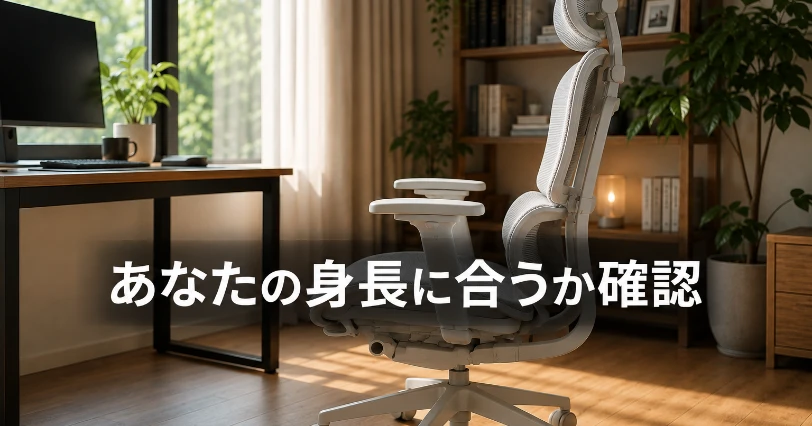
高い買い物だからこそ、「本当に自分の体に合うのか」が一番の不安ではないでしょうか?Pro 2の推奨身長は150〜195cmと幅広めです。
ただし、身長帯によってチェックすべきポイントは変わります。この章では150cm台から180cm超まで、フィット感と設定のコツを順番に確認していきましょう。
身長180cmの僕と、僕より小柄な妻というわが家の実例も参考にしてください。
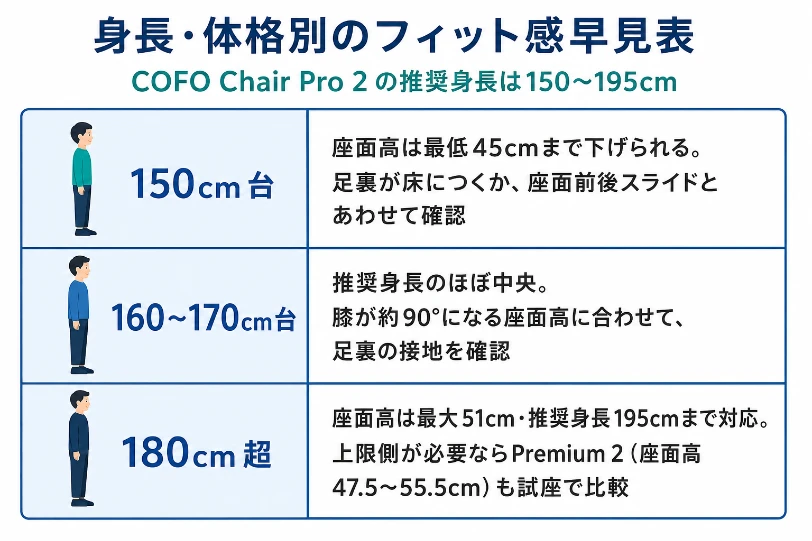
150cm台は最低座面高45cmと足付きを確認
小柄な方がまず確認すべきは、座面を一番下げたときに足の裏が床にしっかりつくかどうかです。Pro 2の座面高は最低45cmまで下げられます。
推奨身長も150cmからと幅広めです。ただし足付きは脚の長さや机の高さでも変わるので、数値だけで「届くはず」と決めないでくださいね。
座面前後スライドを使えば、座面の奥行きを浅めに調整できます。膝裏の当たりや太ももの圧迫感も、あわせて確認したいポイントです。
ちなみに、僕より小柄な妻は普段Pro 2を使っていますが、「やはり(初代)Premiumのほうが座り心地はいい」と話しています。小柄だからPro 2で十分、と単純に言い切れないのが正直なところです。
体格が小さい方ほど「調整でどこまで追い込めるか」が満足度を左右します。可能なら試座で、足裏と太ももの当たりを確かめてから決めるのがおすすめです。
160〜170cm台は調整範囲の中心ゾーン
160〜170cm台の方は、推奨身長150〜195cmのほぼ中央にあたります。とはいえ体格や机の高さはそれぞれなので、「座れば勝手に合う」わけではありません。
次の順番で、ひとつずつ合わせてみてください。
- 座面高:膝の角度はおおむね90°を目安に、足裏全体が床につく高さへ
- ランバーサポート:前後スライドと角度調節で、腰に自然に当たる位置へ
- アームレスト:肘はおおむね90°を目安に、腕に無理なく乗る高さへ
- ヘッドレスト:最後に、首の後ろへ自然に添う位置へ
この順番なら、土台(座面)から順に決まっていくので手戻りがありません。合わせたあとは、足裏全体が床につくか、太ももが圧迫されないかを確かめてくださいね。
座面高の合わせ方をもっと丁寧に知りたい方は、椅子の正しい高さ調整4ステップの詳しい解説も参考にしてください。
toshi一度合わせた設定はしばらく固定して、座り心地の変化をゆっくり確かめるのがコツですよ。
180cmを超える大柄な方はPremium 2も比較検討を
身長180cmの僕の場合、初代Premiumの座面高を約50cmに設定して使っています(Pro 2ではなく初代Premiumでの設定値です)。Pro 2の座面高は最大51cmなので、数値のうえでは同じ高さを確保できますし、推奨身長も195cmまでカバーしています。
ただし、180cmを大きく超える方や体格がしっかりした方は、次の点も見比べてください。
大柄な方がPremium 2と見比べたいポイント
- 座面高:Pro 2は45〜51cm、Premium 2は47.5〜55.5cmと上限が4.5cm高い
- 耐荷重:Pro 2は125kg、Premium 2は135kg
- 推奨身長:Pro 2は150〜195cm、Premium 2は160〜195cm
座面高の上限側が必要になりそうなら、Premium 2も試座して比べてみてください。かかとから膝裏までの長さを一度測って、座面高の範囲と照らし合わせるのがおすすめです。
2026年のいま買うべき?価格・クーポン・保証のチェックポイント
機能に納得したら、最後は「いくらで、どこで買うか」ですよね。この章では、2026年8月時点の最新価格と購入場所、5,000円OFFのアンバサダークーポン、保証までまとめて確認します。
クーポンはコードをコピーして入力するだけなので、使い方も手順つきで紹介しますね。数千円単位で差が出る部分なので、注文前にサッとおさらいしておきましょう。
最新価格と購入できる場所(公式・Amazon・楽天)
2026年8月時点、COFO Chair Pro 2の価格は公式サイトで69,980円(税込)です。
購入先は公式サイトのほか、Amazonと楽天市場にもCOFO公式ストアがあります(COFO公式サポートページの購入先一覧で確認できます)。
そして、このすぐあとに紹介するアンバサダークーポンは、公式サイトの注文画面でコードを入力して使うタイプです。適用条件は変わる可能性があるので、割引の反映を確認してから購入してくださいね。
参考までに、わが家は2025年5月に54,999円でPro 2を購入しました。これは当時の購入例なので、現在の価格とは分けて見てくださいね。
とはいえ、セールの開催時期は読めません。「待つべきかどうか」は、次の項目で僕の考えをお話ししますね。
クーポン・セール情報の探し方と使い方
僕はCOFOの公式アンバサダーです。その立場で、あなたにクーポンコードをご案内できます。
使い方は簡単で、コードをコピーして入力するだけです。
- クーポンコード「V68YGK4F」をコピーする
- 公式サイトでPro 2をカートに入れる
- 購入手続きのクーポンコード欄に貼り付けて、割引が適用されたか確認する
適用されると5,000円OFFになります。この割引額は公式アンバサダー共通のもので、「ここだけの特別割引」といった誇張はしません。
69,980円からなら、実質64,980円になる計算です。
なお、クーポンの適用条件は変わることがあります。注文画面で5,000円OFFになったことを確認してから購入してくださいね。
3年保証と耐荷重125kgという安心材料
価格の話の最後に、長く使うための安心材料も確認しておきましょう。
Pro 2の安心材料
- 3年保証:お届け日から3年間のメーカー保証
- 耐荷重125kg:適正体重125kg程度までが使用の目安
- クラス4シリンダー:昇降部に、公式が最上位クラスとうたう強度規格を採用
数万円のチェアを買うとき、「すぐ壊れたらどうしよう」という不安はありますよね。お届け日から3年間の保証は、その安心材料です。
さらに、購入時のオプションで延長保証(2年延長+5,000円/5年延長+8,000円)も用意されています(2026年8月時点)。3年を超えて長く使いたい方は、あわせて検討してみてください。
交換対応の案内もあります。アームレストのPU部分に、お届け時から元に戻らない深い凹みや傷がある場合は交換対応で、到着後2週間以内の連絡が必要です。
一方、自己都合での返品条件までは製品ページに明記されていません。心配な方は、購入前に公式サポートへ最新の条件を確認しておくと安心です。
万一のときにスムーズに対応してもらえるよう、注文履歴や購入確認メールも消さずに残しておきましょう。
toshi注文確認メールと保証の案内は、購入後すぐ保存しておくと安心ですよ。
ワークスペース全体で快適に!シーン別調整と組み合わせ術
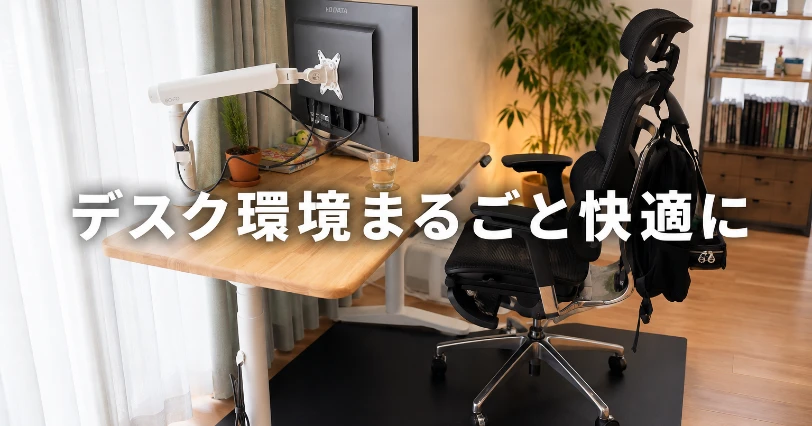
せっかくいい椅子を手に入れても、デスクやモニターの高さが合っていないと、調整機能を活かしきれません。この章では、シーン別の調整レシピからデスク・モニターアームとの組み合わせ、組み立てのポイントまでお伝えします。
COFOのデスクとモニターアームを実際に使っているわが家の環境も紹介しながら、ワークスペース全体を一緒に整える方法を考えていきましょう。
集中・Web会議・休憩のシーン別調整レシピ
Pro 2の4段階リクライニングは、シーンごとに角度を固定しやすいのが強みです。僕のおすすめの使い分けを表にまとめました。
| シーン | リクライニング角度 | 合わせ技 |
|---|---|---|
| 集中作業 | 98°(起こし気味) | アームレストに肘を約90°で預ける |
| Web会議 | 108° | 頭を預けすぎず、声を出しやすい姿勢をキープ |
| 読書・動画 | 116° | アームレストを内側に回して、本やスマホを持つ腕を支える |
| 休憩・仮眠 | 127°+フットレスト | フットレストを引き出して脚まで預ける |
角度はあくまで目安です。大事なのは、「このシーンではこの角度」と先に決めてしまうこと。
毎回ちょうどいい角度を探さずに済むと、仕事と休憩の切り替えが一気に楽になりますよ。
まずは「集中の98°」と「休憩の127°」の2つから使い始めて、慣れてきたら間の角度を試してみてください。倒すときは周囲に人や物がないことを確かめて、ゆっくり体を預けてくださいね。
デスク・モニターアームも一緒に調整して快適に
チェアだけでなく、机とモニターの位置も一緒に整えると、椅子の調整機能を活かしやすくなります。僕自身も、初代Premium、COFO Desk Premium、モニターアームの順で揃えてきました。
だから僕は、投資の順番は「まずチェア、次にデスク」を目安にしています。
デスクを買い替えるなら、高さを変えられる電動昇降タイプをおすすめします。チェア側の設定に合わせて机の高さを細かく追従させられるので、肘・膝・目線の位置を合わせやすくなるんです。
チェアで姿勢の土台を作り、デスクとモニターアームで手元と目線を合わせる。わが家でも、この順番で環境を整えてきました。
わが家のデスクの使用感は、COFO Desk Premiumを半年使った正直レビューで詳しく紹介しています。
組み立てのポイントと注意点
Pro 2の組み立てについて、公式ページの目安は約30分程度です。取扱説明書では、安定した平らな場所で、大人2人以上で組み立てるよう案内されています。
組み立てをスムーズに進めるコツ
- 大人2人以上・安定した平らな場所で作業する(取扱説明書の案内)
- 開梱と組み立てのスペースを広めに確保する(箱が大きいため)
- 最初にパーツをすべて並べて、説明書と照合する
- 説明書の順番どおりに進める(自己流の順番変更は手戻りのもと)
搬入時の注意もひとつ。公式記載の梱包サイズは78×54×66cm・梱包質量約26.5kgと大型です。
玄関から設置場所までの通路や階段の幅を、届く前に確認しておきましょう。マンションならエレベーターの広さも見ておくと安心です。
なお、わが家で組み立て時間を計ったのはデスクのほう(約1時間)で、チェアの実測記録はありません。2人の予定を合わせて、時間に余裕のある日にゆっくり組み立てるのがおすすめです。
toshi組み立ては2人で、焦らず進めるのがいちばんの近道です。作業スペースの確保だけは先に済ませておきましょう。
よくある質問(Q&A)
最後に、購入前に残りがちな疑問をQ&A形式でまとめました。ヘタり・組み立て・試座場所・床の保護など、買ってから後悔しないための確認ポイントばかりです。
本文で触れた内容もここで改めて短く整理しているので、気になる質問だけ拾い読みしても大丈夫ですよ。購入ボタンを押す前の、最終チェックとして役立ててくださいね。
まとめ|Pro 2が自分に合うか最後に確認しよう
ここまで、COFO Chair Pro 2を本音でレビューしてきました。最後に要点を振り返りましょう。
5〜8万円で細かく調整できる一脚を探しているなら、僕はPro 2を候補の一つに入れます。いま使っている椅子の困りごとと予算が合うかで、落ち着いて判断してみてください。
なお、腰や首の強い痛みやしびれが続いている場合は、椅子選びより先に医療機関へ相談してくださいね。
わが家では妻がPro 2、僕が初代Premiumを日常的に使っています。
あなたの仕事部屋にも、体に合わせて調整できる一脚を迎えてあげてください。応援しています。

コメント